

Как начать работу в Агро-модуле
На этой странице
Когда это нужно
Агро-модуль требует первоначальной настройки перед тем, как система начнет автоматически обнаруживать и регистрировать сельскохозяйственные обработки. Эта инструкция описывает базовые шаги для запуска модуля с нуля.
Что потребуется
- Техника добавлена в систему SKIF.PRO и на ней установлены GPS-трекеры.
- Техника и геозоны полей входят в группы с включенным переключателем Агро, если в компании отмечена хотя бы одна такая группа.
- Данные о перемещении техники поступают в систему.
- При необходимости настроены водители, прицепы и навесное оборудование (агрегаты).
Пошаговая инструкция
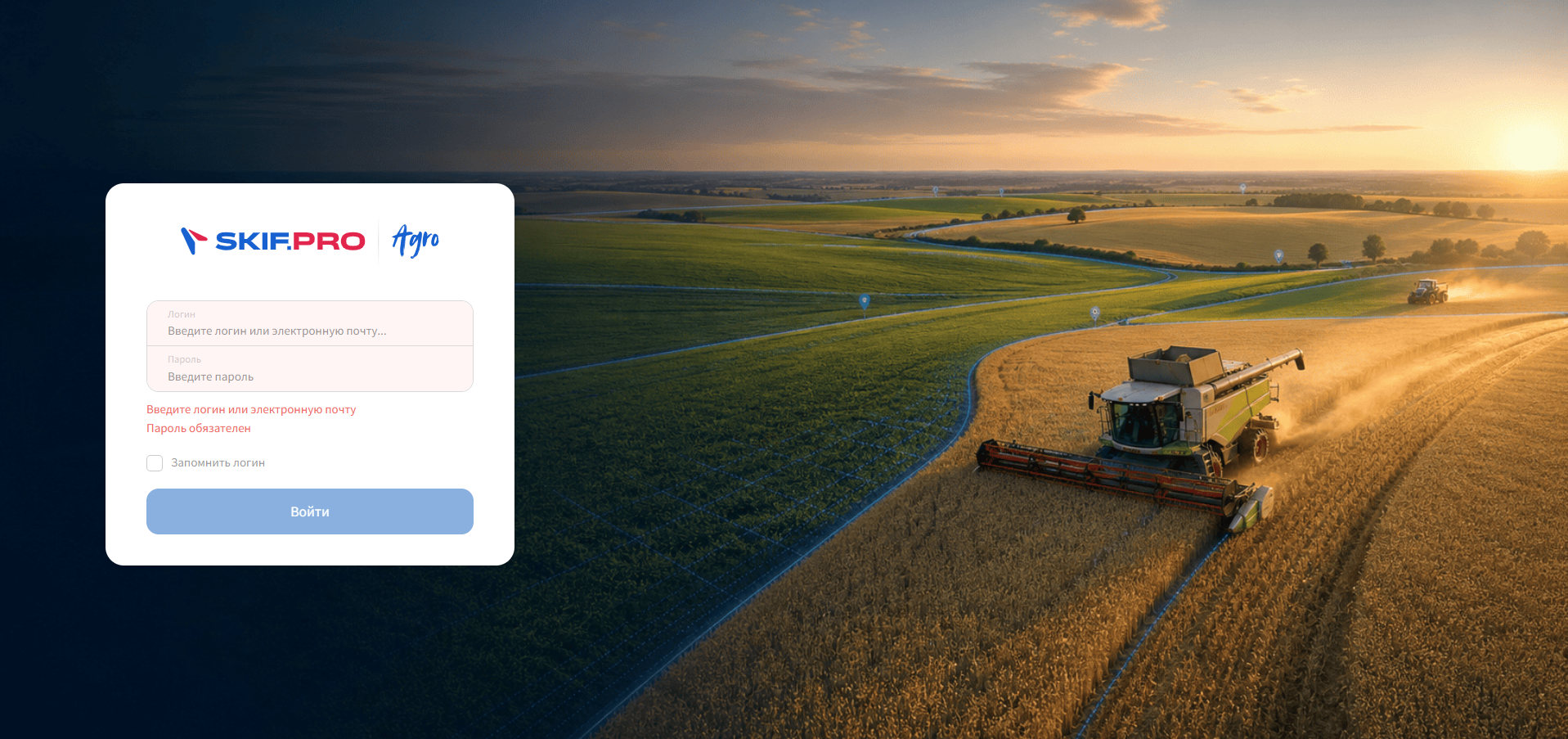
Шаг 1. Авторизуйтесь в агро-модуле
- Введите свои логин и пароль в форме авторизации агро-модуля
- Нажмите кнопку "Войти"
Шаг 2. Проверить наличие техники и телематических данных
Агро-модуль работает на основе данных телематики, поступающих из системы SKIF.PRO.
Перед использованием убедитесь, что:
- Техника добавлена в систему.
- На технике установлены GPS-трекеры.
- Данные о перемещении техники поступают в систему.
Также при необходимости должны быть настроены:
- Водители.
- Прицепы и навесное оборудование (агрегаты).
Без телематических данных система не сможет обнаруживать обработки.
Если в компании отмечена хотя бы одна группа объектов переключателем Агро, в Агро-модуле остается только техника из отмеченных групп. Проверьте, что вся сельхозтехника входит в такие группы, иначе обработки по ней найдены не будут. Пока ни одна группа не отмечена, доступна вся техника компании. Подробнее: Как включить группу в Агро-модуль.
Шаг 3. Настроить справочники
Следующий шаг — настройка базовых справочников SKIF.AGRO.
Откройте модуль Справочники.
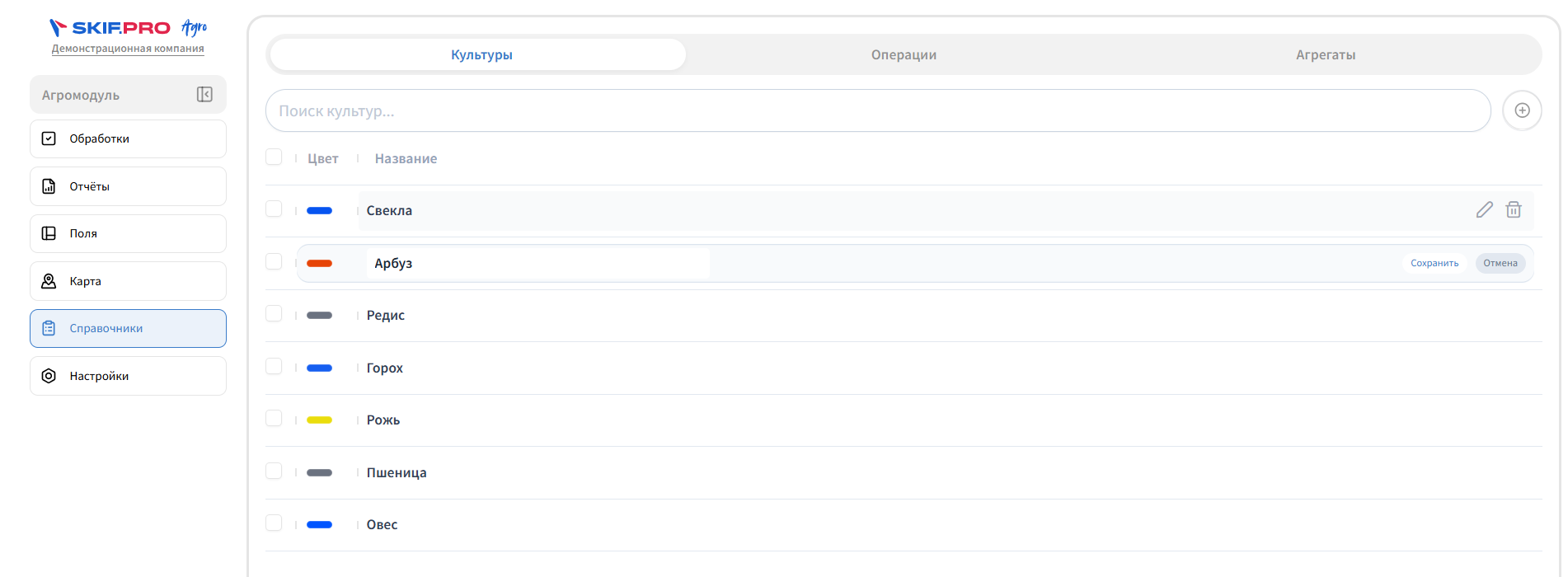
В этом разделе необходимо заполнить следующие справочники:
Культуры
Добавьте перечень сельскохозяйственных культур, выращиваемых на полях компании. Культуры используются при создании полей, в регистрациях обработок и для визуализации полей на карте.
Операции
Создайте список сельскохозяйственных операций, например: посев, культивация, боронование, опрыскивание, уборка. Для каждой операции можно указать допустимый диапазон скоростей выполнения.
Агрегаты
Проверьте список агрегатов (прицепного и навесного оборудования). Агрегаты автоматически синхронизируются из системы SKIF.PRO.
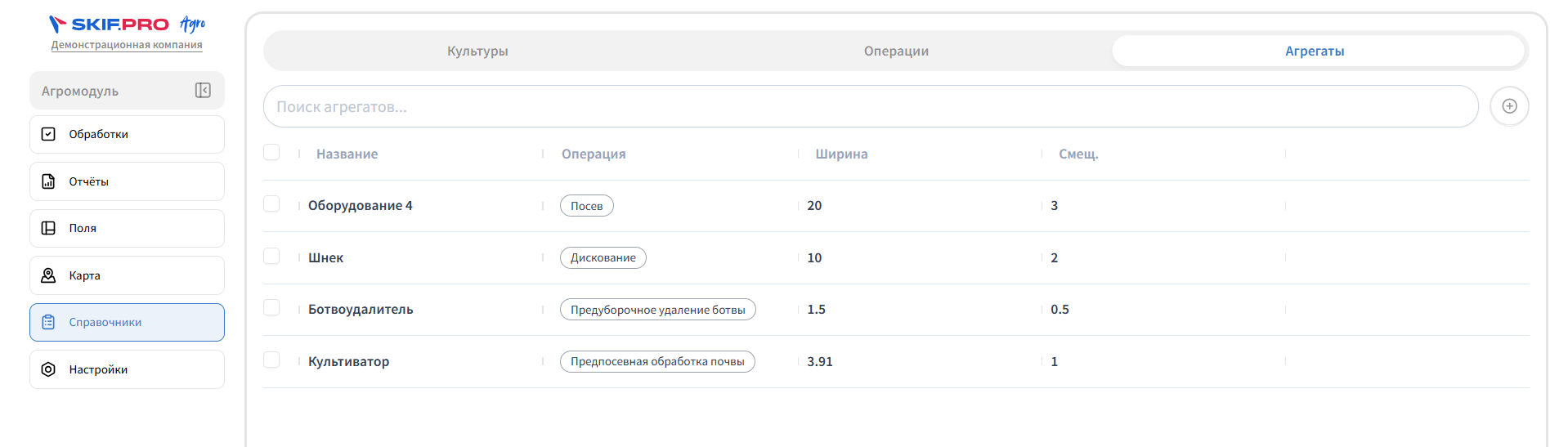
Для каждого агрегата необходимо настроить:
- Операцию.
- Ширину захвата.
- Смещение агрегата (при необходимости).
Эти параметры используются системой при расчете обработок.
Шаг 4. Создать поля
После настройки справочников необходимо добавить поля.
Авторизуйтесь на платформе SKIF.PRO и перейдите в модуль Геозоны
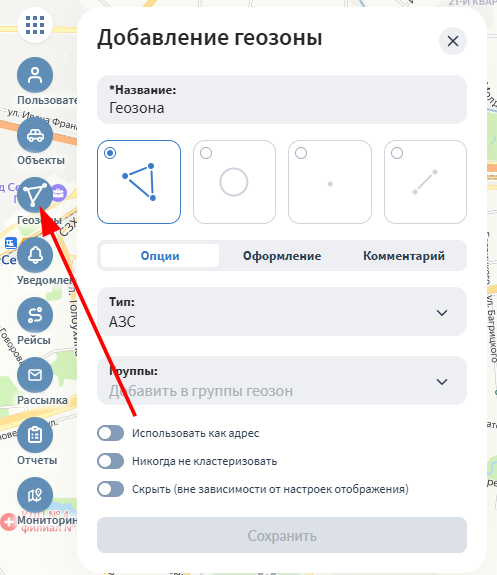
Для каждого поля (геозоны) необходимо указать:
- Название поля.
- Тип поля (полигон, территория).
- Границы поля на карте.
- Площадь (рассчитывается автоматически).
Поля используются системой для определения мест выполнения сельскохозяйственных работ. Когда техника движется внутри геозоны (поля), система может обнаружить потенциальную обработку.
Если в компании отмечена хотя бы одна группа геозон переключателем Агро, в Агро-модуль попадают только геозоны из отмеченных групп. Добавьте новую геозону в такую группу, иначе поле по ней создать не получится. Пока ни одна группа не отмечена, доступны все геозоны компании. Подробнее: Как включить группу в Агро-модуль.
Так же поля можно добавить с помощью импорта напрямую из SKIF.AGRO
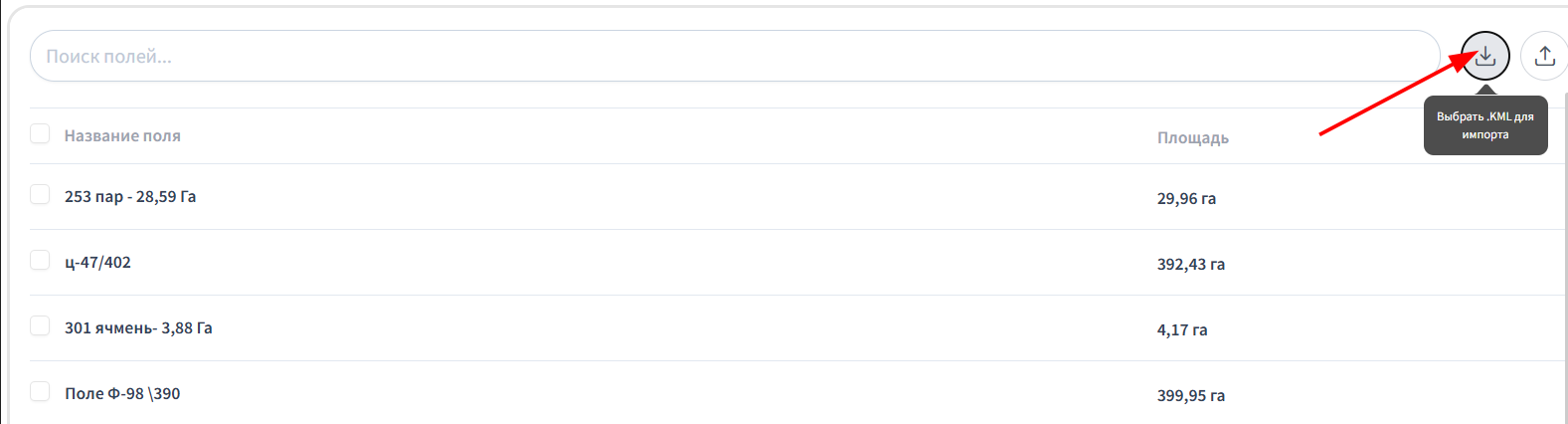
Шаг 5. Настроить параметры SKIF.AGRO
Перед началом анализа обработок рекомендуется настроить параметры работы Агро-модуля. Эти настройки определяют, как система будет анализировать телематические данные техники и формировать обработки.
- Авторизуйтесь в SKIF.AGRO.
- Перейдите в Настройки.
- Укажите необходимые параметры.
- Нажмите Сохранить.
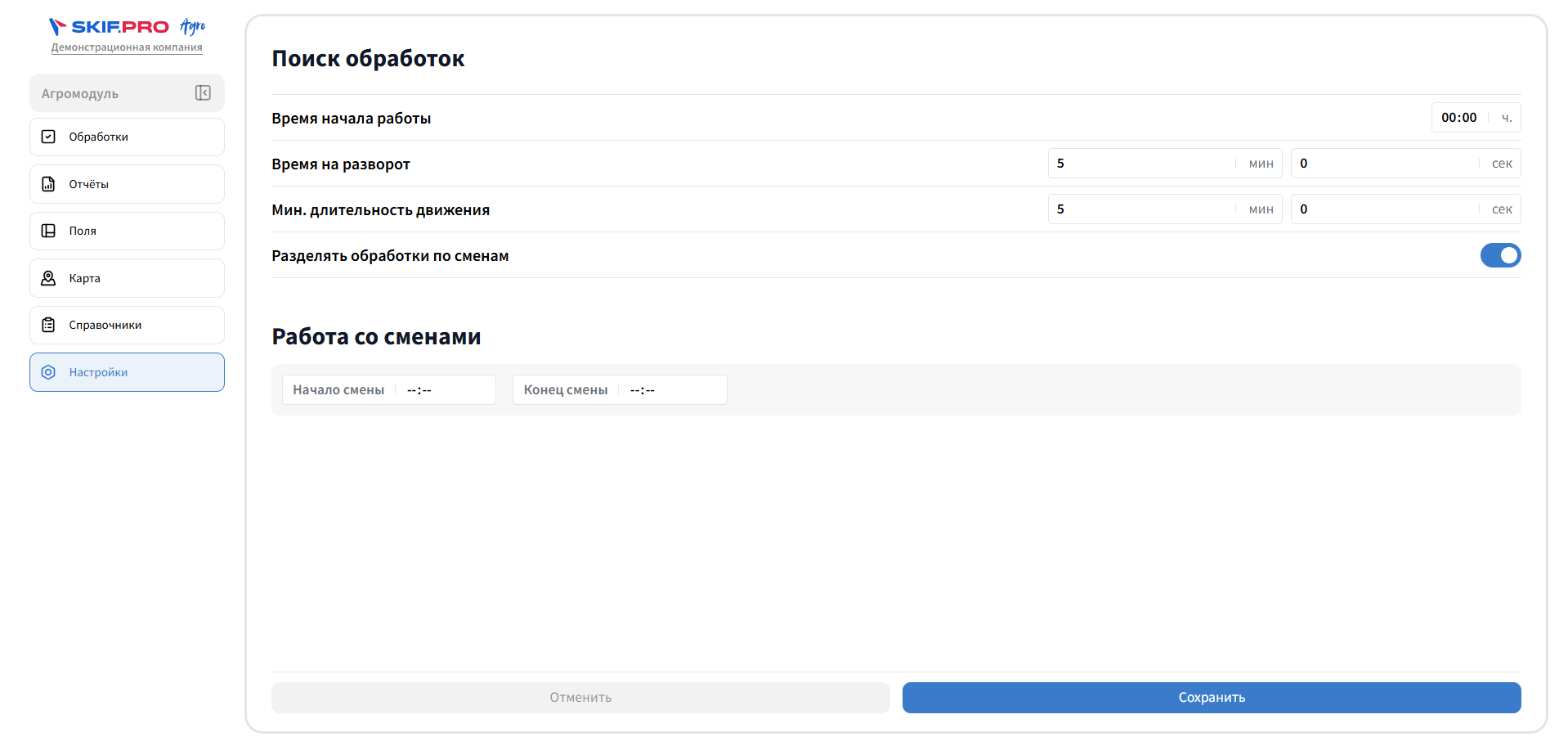
Подробнее о параметрах см. в статье Настройки Агро-модуля.
Шаг 6. Проверить регистрации обработок
После выполнения всех настроек система начнет автоматически обнаруживать обработки.
Откройте SKIF.AGRO → обработки.
Здесь отображаются потенциальные обработки, найденные системой на основе телематических данных.
Для каждой обработки пользователь может:
- Открыть карту обработки.
- Проверить трек движения техники.
- Скорректировать параметры обработки.
- Подтвердить регистрацию.
- Отклонить регистрацию.
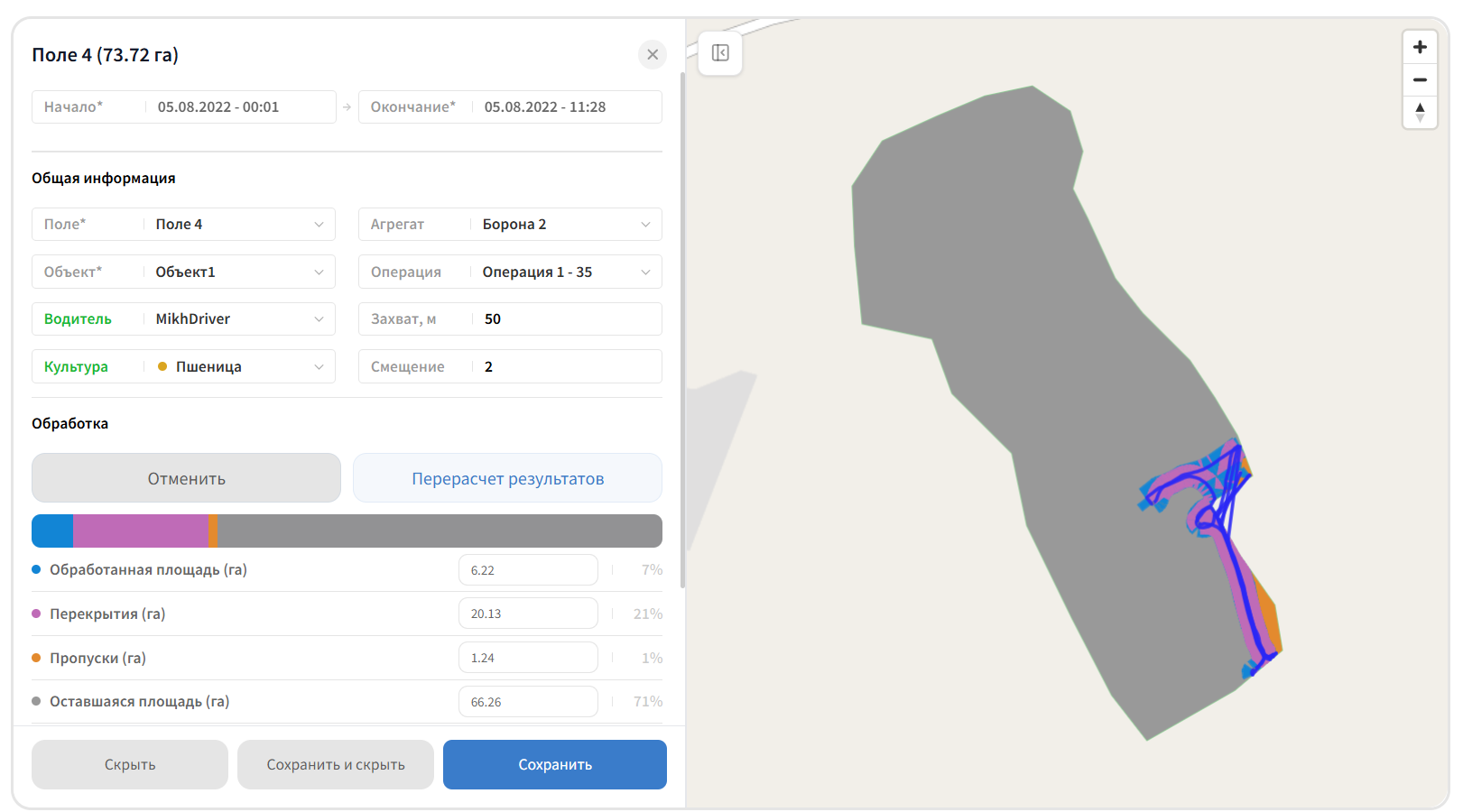
Только подтвержденные обработки используются системой в аналитике и отчетах.
Шаг 7. Анализировать отчеты
После подтверждения обработок можно анализировать результаты выполненных работ.
Откройте раздел SKIF.AGRO → Отчеты.
Система позволяет формировать отчеты:
- По объектам (технике).
- По полям.
- По операциям.
- По водителям.
- По культурам.
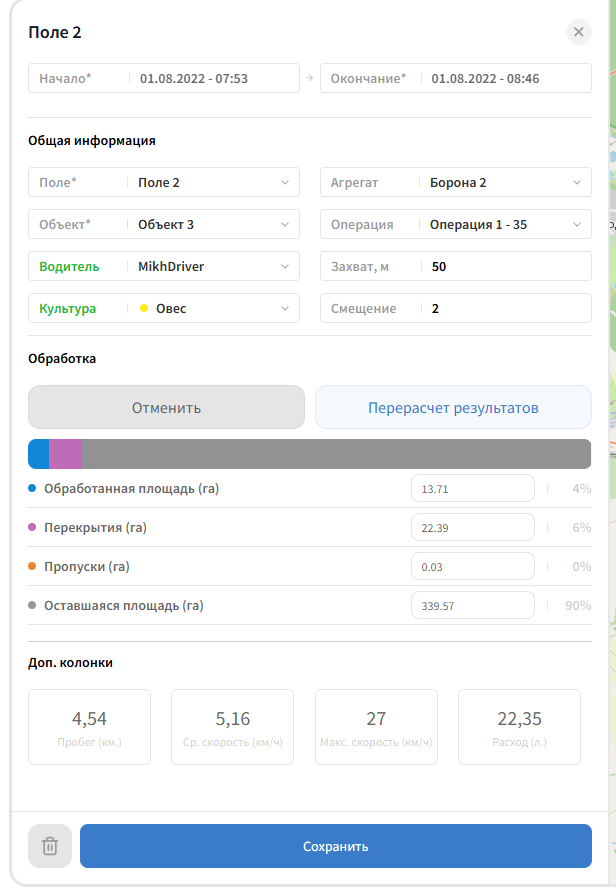
Отчеты помогают оценить объем выполненных работ, загрузку техники, эффективность выполнения операций и качество обработки полей.
Результат
После выполнения этих шагов SKIF.AGRO полностью готов к работе.
Система будет автоматически:
- анализировать телематические данные техники;
- обнаруживать сельскохозяйственные обработки;
- рассчитывать производственные показатели;
- формировать аналитические отчеты по выполненным работам.
Частые вопросы и ошибки
Нет данных телематики — система не обнаруживает обработки. Проверьте, что техника добавлена в SKIF.PRO, установлены GPS-трекеры и данные поступают в систему.
Агрегаты не отображаются — убедитесь, что оборудование создано в SKIF.PRO и синхронизировано с AGRO-модулем.
Поля не видны или не доступны — проверьте, что границы поля корректно нарисованы или импортированы, культура назначена, а геозона входит в группу с включенным переключателем Агро (если в компании отмечена хотя бы одна такая группа).
Часть полей и техники пропала после создания группы с признаком «Агро» — как только отмечена первая группа, Агро-модуль берет только ее содержимое. Добавьте недостающие геозоны и объекты в отмеченные группы: Как включить группу в Агро-модуль.
Регистрации обработок не появляются — убедитесь, что техника перемещалась внутри границ поля, что все справочники (культуры, операции, агрегаты) настроены, а поле и техника входят в группы с переключателем Агро, если такие группы отмечены.
Ошибки при создании или редактировании справочников — убедитесь в уникальности названий и корректности диапазонов скоростей для операций, а также в корректном смещении агрегатов (не превышает половину ширины захвата).
Неверные показатели в отчетах — убедитесь, что обработки подтверждены; только подтвержденные обработки учитываются в аналитике и отчетах.
Недостаточные права доступа — пользователи без ролей Редактор, Администратор, Супервизор или Редактор тарифа не могут создавать/редактировать справочники, поля, агрегаты или обработки.