

Ссылки доступа
На этой странице
Функция «Ссылки доступа» позволяет предоставлять незарегистрированным пользователям доступ к просмотру местоположения объектов.
Эта статья описывает создание и просмотр ссылок доступа в мобильном приложении. Для информации о создании и просмотре ссылок в web-версии см. статью.
Для перехода к экрану ссылок доступа нажмите кнопку “Ссылки” на экране объектов.
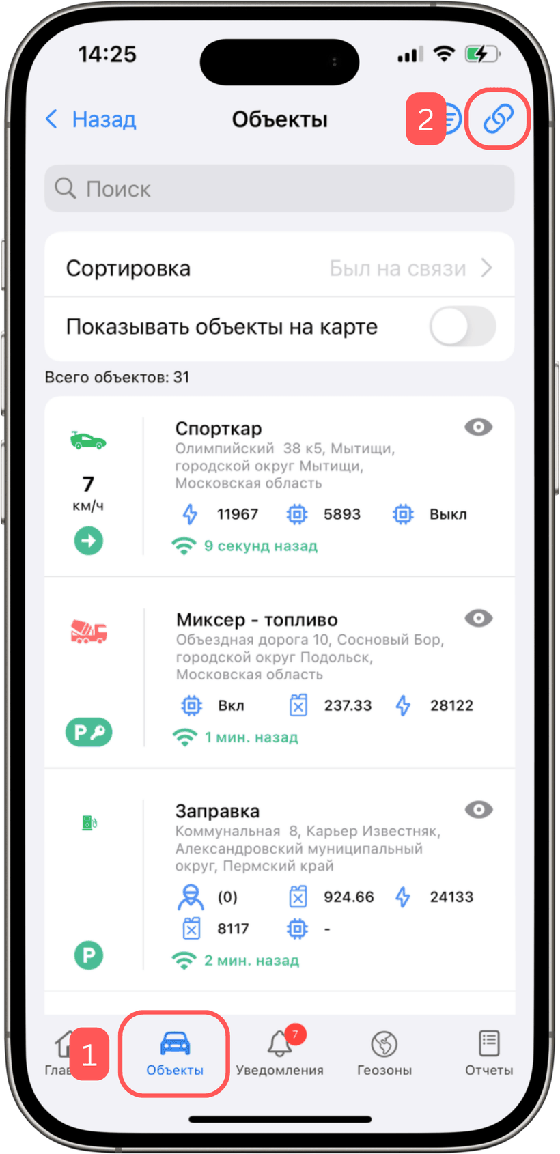
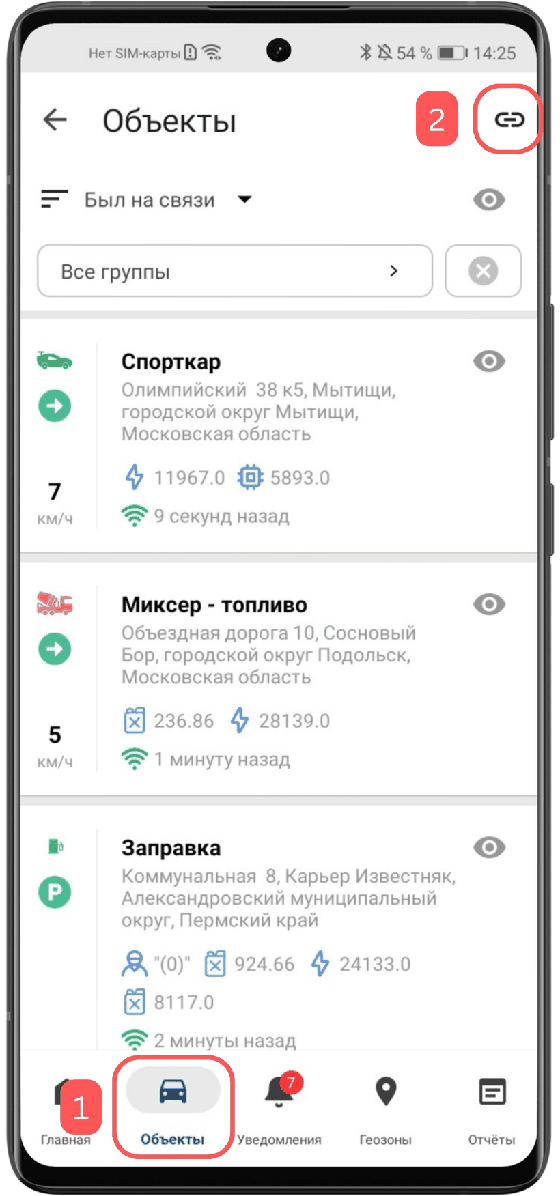
Описание доступного функционала
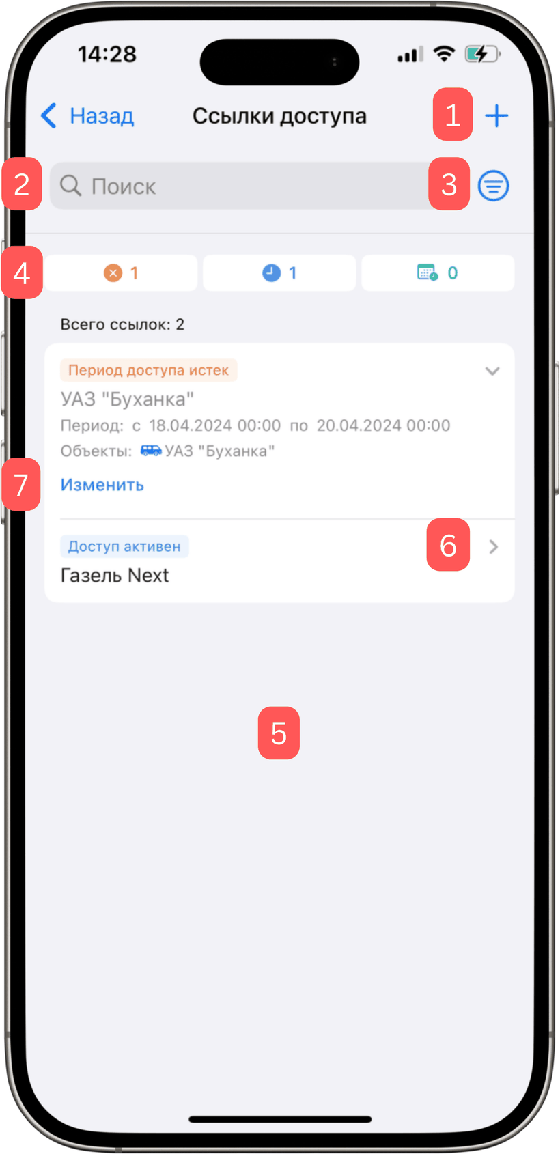
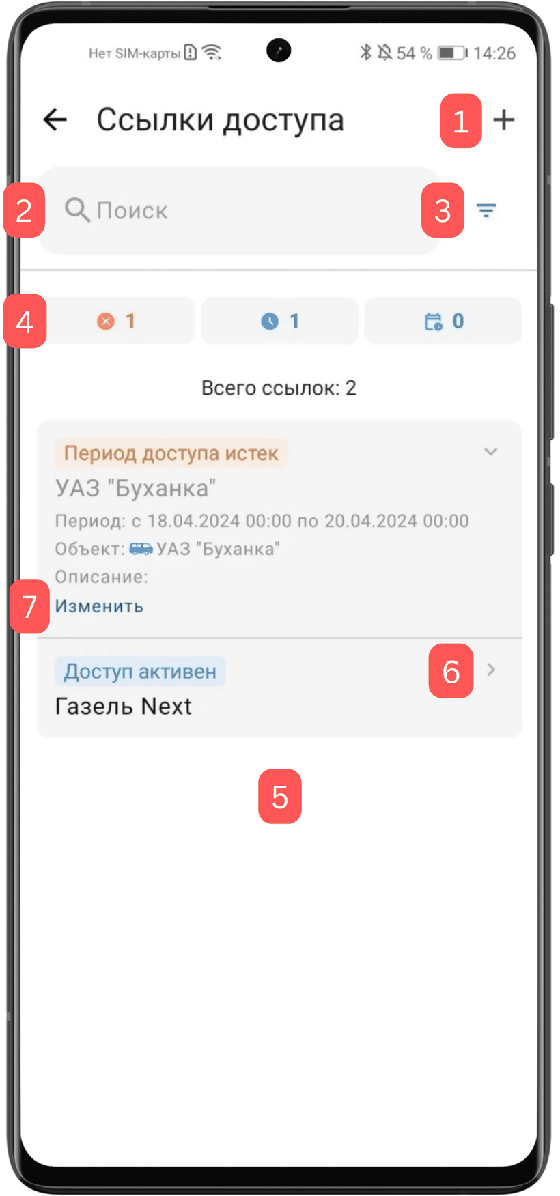
- Создание новой ссылки доступа — кнопка для перехода к созданию новой ссылки.
- Поисковая строка — для поиска ссылок по заданным параметрам.
- Переход к экрану фильтров — переход к настройкам фильтров, для отображения необходимого списка ссылок.
- Фильтры по статусу — фильтрация ссылок по их текущему состоянию.
- Список ссылок доступа — отображение всех доступных ссылок.
- Подробная информация о ссылке — раскрытие деталей о выбранной ссылке.
- Изменение ссылки доступа — изменение и дополнительные действия с существующей ссылкой.
Поисковая строка
Поиск выполняется по следующим параметрам:
- Название объекта или группы.
- Описание ссылки доступа.
- Названию объекта, если он включен в группу.
Пример: Введите название объекта, чтобы отобразить все ссылки доступа, связанные с этим объектом, а также с группами, в которые он входит.
Фильтры
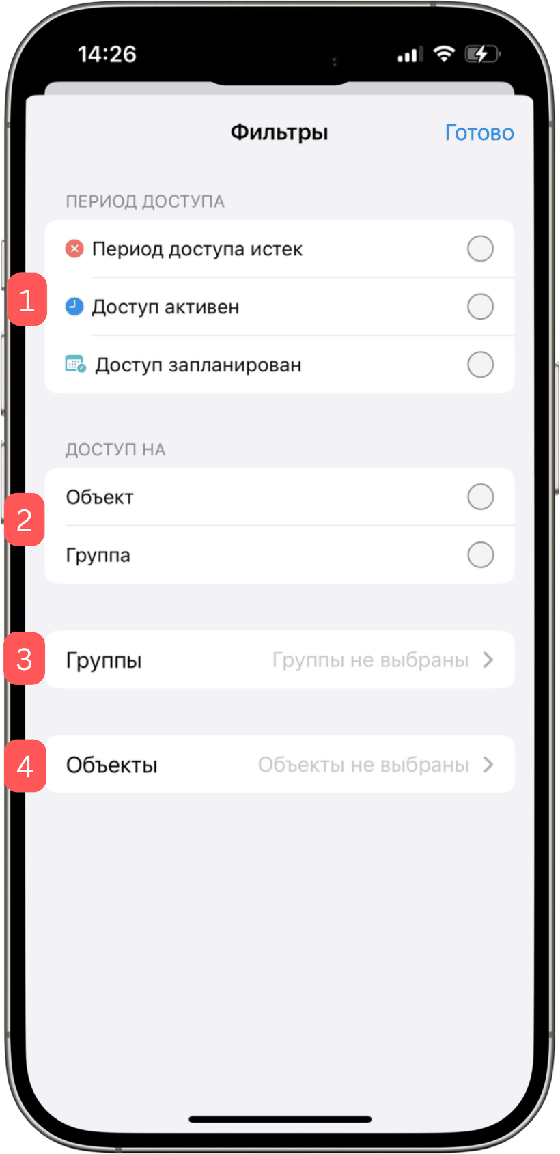
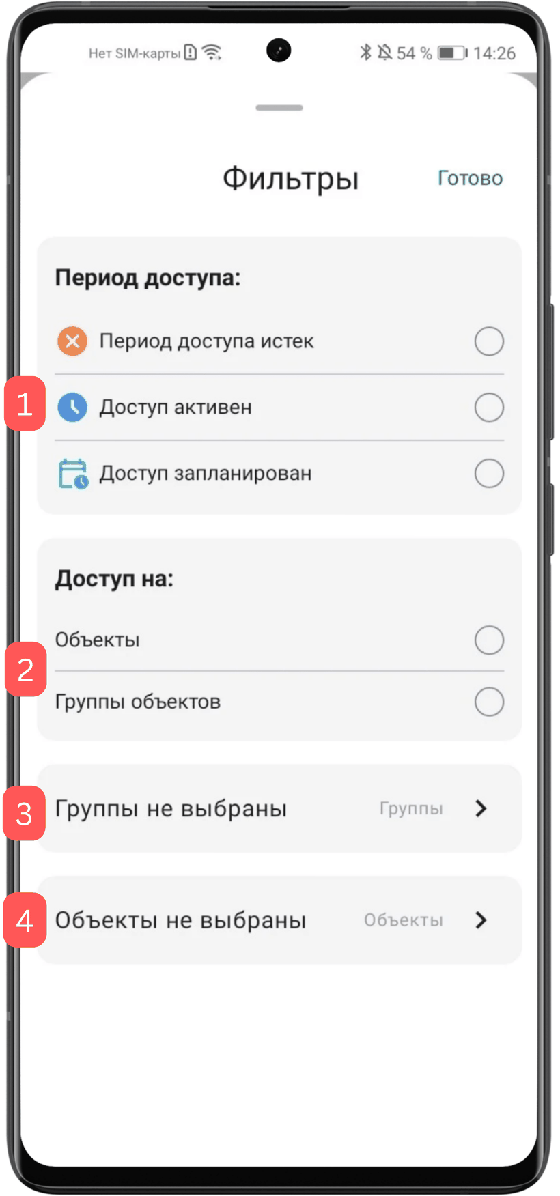
На главном экране можно отфильтровать ссылки доступа по их статусу.
На экране фильтров доступны следующие параметры для фильтрации:
- Статус ссылки: запланирована, активна или истек срок доступа.
- Принадлежность: ссылка создана для объекта или группы объектов.
- Группы: выбор нескольких групп для отображения только связанных с ними ссылок.
- Объекты: выбор нескольких объектов для отображения только связанных с ними ссылок
Подробная информация о ссылке доступа
В информации о ссылке отображаются:
- Период действия ссылки.
- Название объекта или группы, для которых создана ссылка.
- Описание ссылки.
- Кнопка «Изменить» для перехода к редактированию и дополнительным действиям.
Дополнительные действия с ссылкой
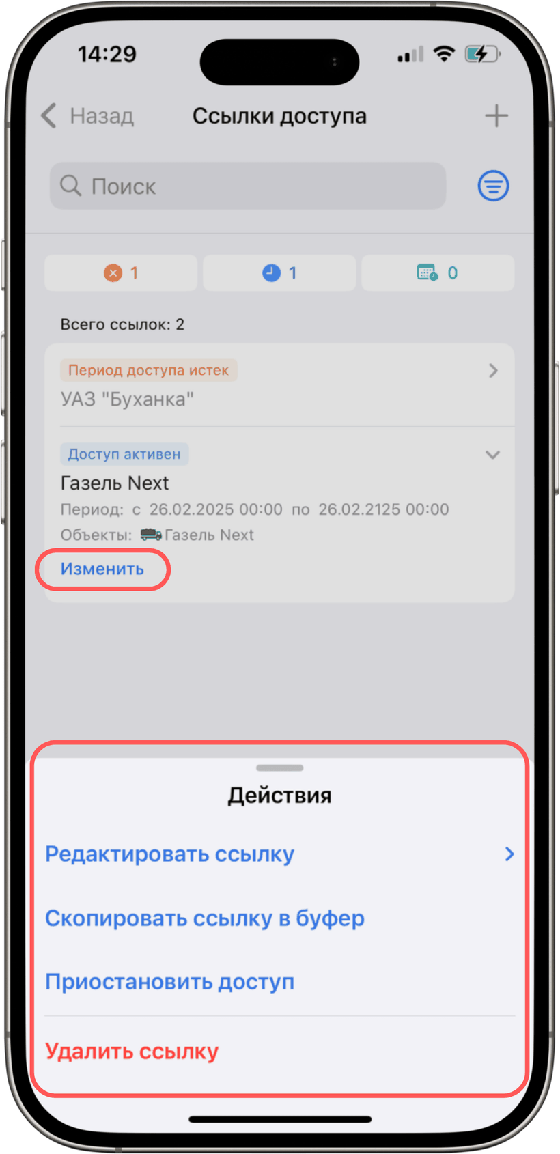
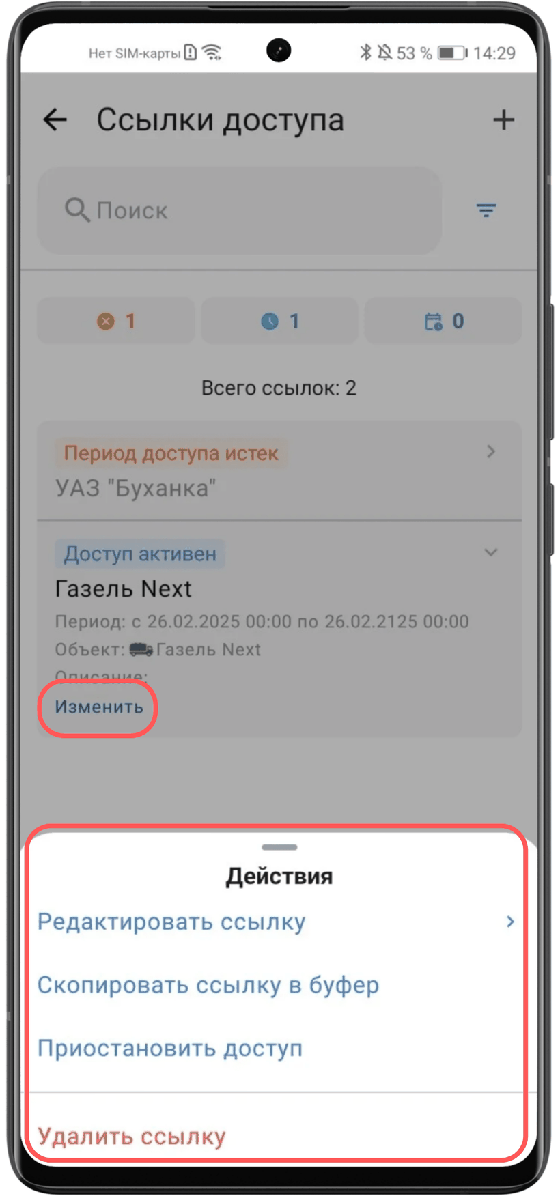
При нажатии на кнопку «Изменить» открывается список действий:
- Редактировать ссылку — переход к экрану редактирования.
- Скопировать в буфер — копирование ссылки в буфер обмена.
- Приостановить ссылку (доступно только для активных ссылок) — приостановка действия ссылки доступа.
- Удалить ссылку - удаление ссылки из системы.
Создание ссылки доступа
Нажмите кнопку «+» на экране ссылок доступа, чтобы создать новую ссылку.
Также можно создать ссылку через список дополнительных действий на экране информации об объекте.
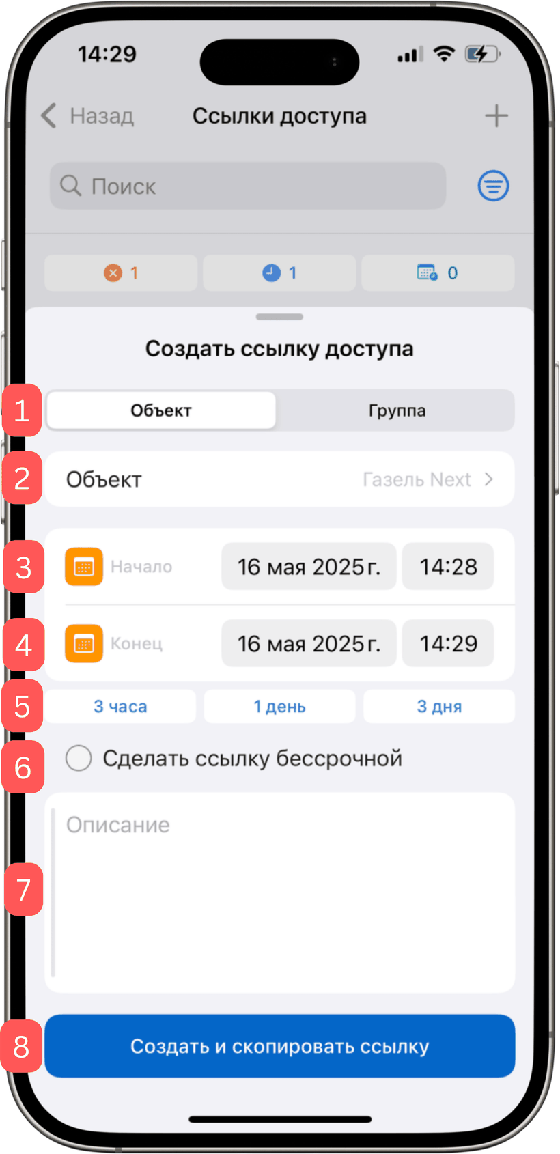
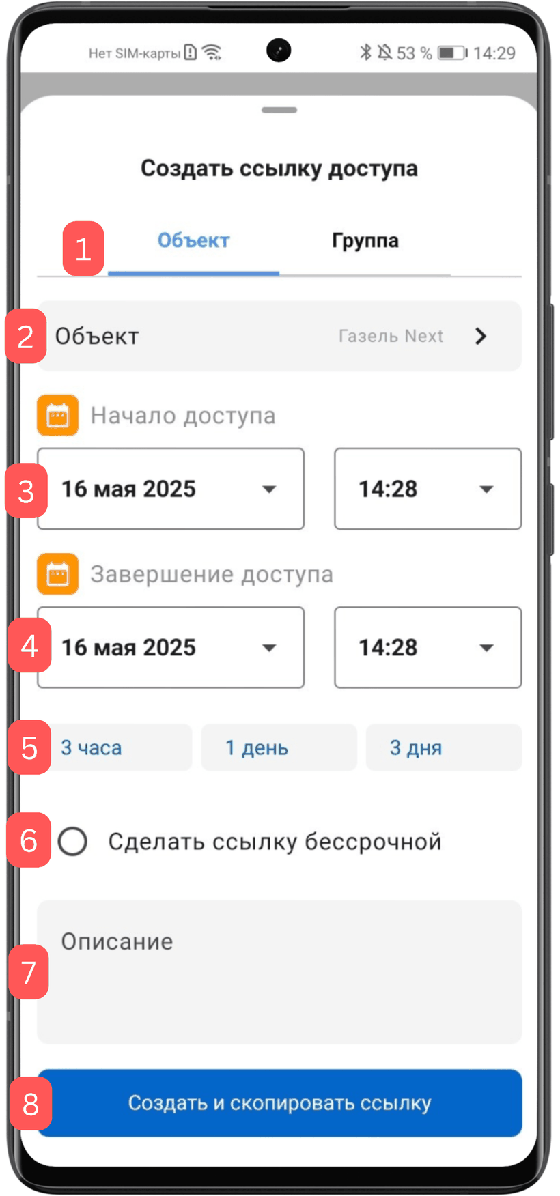
Описание фунционала создания ссылок доступа
- Переключатель типа — выбор между объектом или группой объектов.
- Выбор объекта или группы — указание конкретного объекта или группы, для которых создается ссылка доступа.
- Дата и время начала действия — установка момента, с которого ссылка станет активной.
- Дата и время окончания действия — установка момента, когда ссылка перестанет действовать.
- Быстрые настройки времени действия — кнопки для автоматической установки срока действия ссылки на 3 часа, 1 день или 3 дня от текущего времени.
- Бессрочная ссылка — переключатель для создания ссылки, которая будет активна с момента начала до приостановки или удаления.
- Описание — необязательное поле для добавления комментария или пояснения к ссылке.
- Кнопка создания ссылки — создание ссылки с автоматическим копированием в буфер обмена. После нажатия открывается экран «Поделиться» для отправки ссылки в другие приложения.
Перенесено из старой вики: mobile/skifPro/access-links · обновлено 2026-09-04
Смотрите также
- SKIF.PRO — обзор приложения и остальные разделы.
- Мобильное приложение — состав раздела.