

Создание отчетов
Модуль Отчеты позволяет анализировать работу ваших объектов и водителей.
Чтобы получить отчет выполните следующие действия:
- Откройте модуль Отчеты;
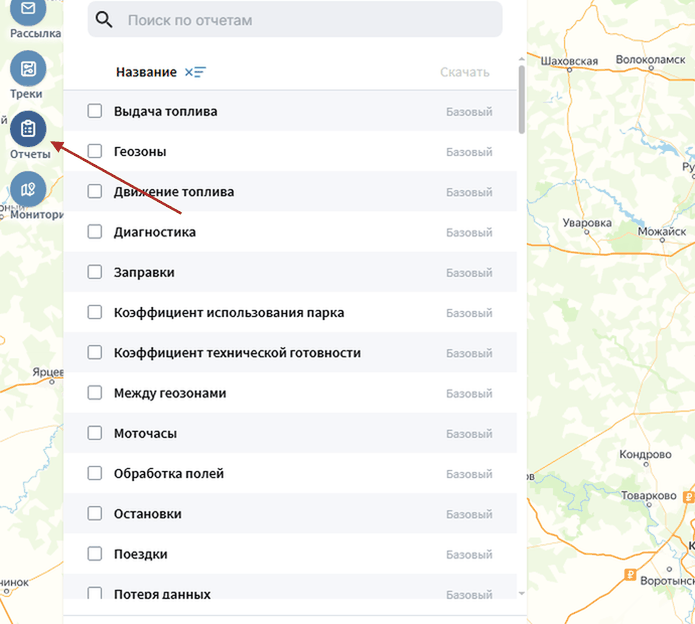
- Нажмите на строку Шаблоны и выберите нужный вам шаблон;
- Выберите объект по которому хотите построить отчет;
- Выберите диапазон дат за который хотите построить отчет;
- Выделите от 1 до 8 отчетов
- Нажмите кнопку Запросить
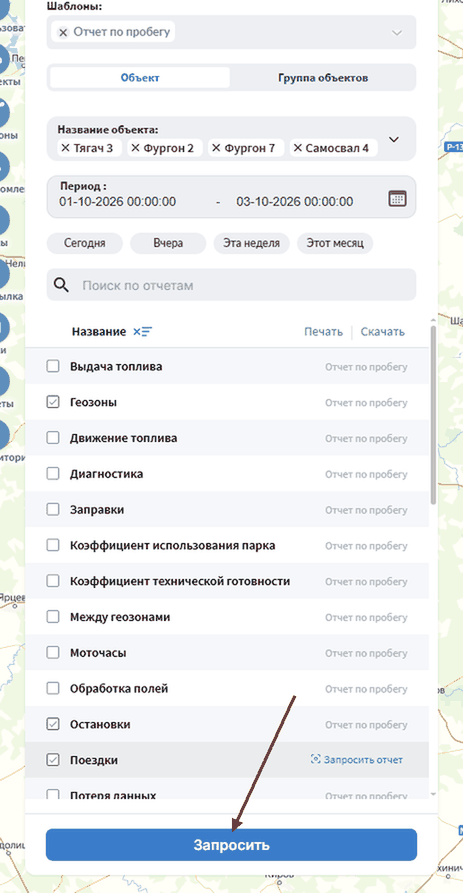
Примечание! Отчет будет создан на основе выбранных Вами параметров. Если Вы запросили отчет по 1 объекту на карте отобраться также и его трек за указанный период.
Чтобы настроить отчеты под нужные Вам показатели и сценарии нужно:
- Открыть модуль Отчет;
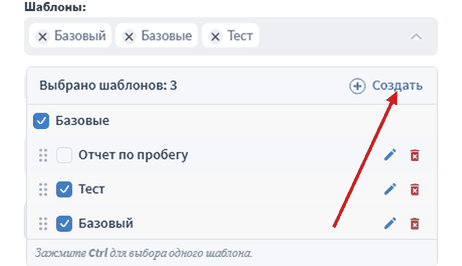
- Кликнуть на строку Шаблоны;
- Нажать на кнопку Создать
- Ввести в появившемся окне в строке название шаблона и нажать кнопку Создать
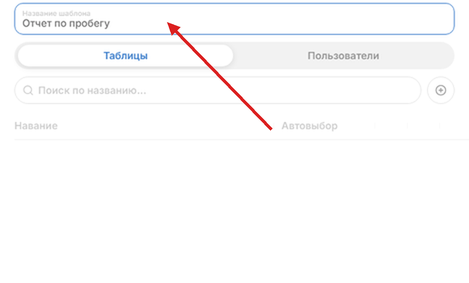
- Нажать добавить во вкладке Таблицы
- Выбрать в списке шаблон отчета и тип отчет который хотите создать (Вы можете выбрать все типы отчетов или 1 конкретный из выпадающего списка шаблона);
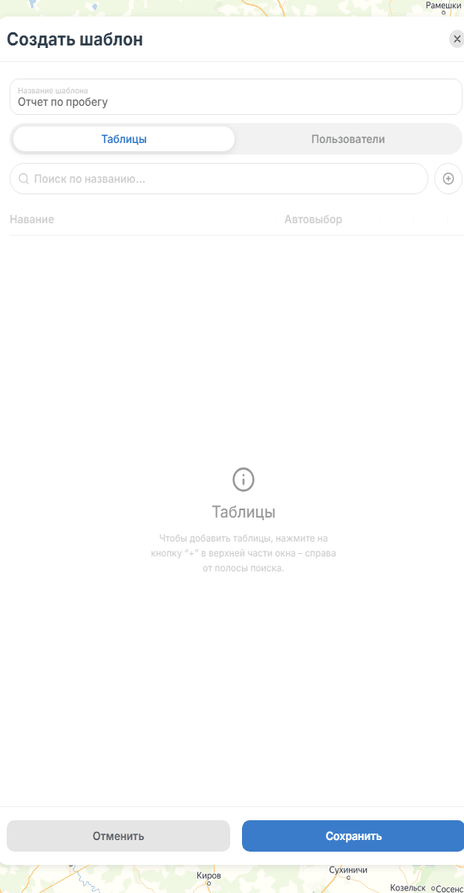
Примечание! По умолчанию доступен только Базовый шаблон со всеми типами доступных отчетов. Его нельзя удалить или как либо изменить. Но на его основе можно создать отчеты с нужными Вам конфигурациями;
- Нажать Добавить;
Структура окна отчета
Окно отчета состоит из:
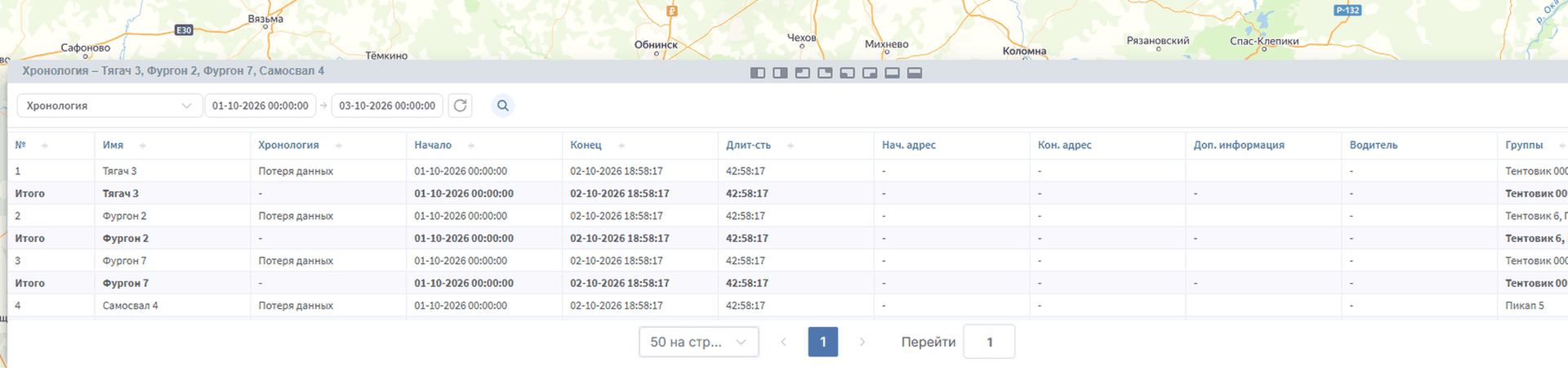
- Тип отчета (Вы можете перестроить выбранный отчет в любой другой доступный в выбранном Вами шаблоне);
- Диапазон дат (Период);
- Кнопка перезапросить отчет;
- Фильтрация по колонке (позволяет фильтровать значения в колонка);
- Показать трек (возможность отобразить ранее скрытый трек объекта);
- Запросить график (позволяет вызвать и отобразить график за текущий период отчета);
- Действия (Содержит дополнительные действия, которые можно выполнить с отчетом);
- Скачать (возможность получить отчет в формате Excel, PDF или Word;
- Печать - отправить отчет на печать;
- Цвет трека (Вы можете изменить цвет трека через специальную настройку);
- Составной отчет (возможность скачать отчет со скриншотом карты);