

Отправка команд
На этой странице
Функция «Отправка команд» позволяет отправлять команды на один или несколько терминалов из мобильного приложения.
Переход к экрану отправки команд
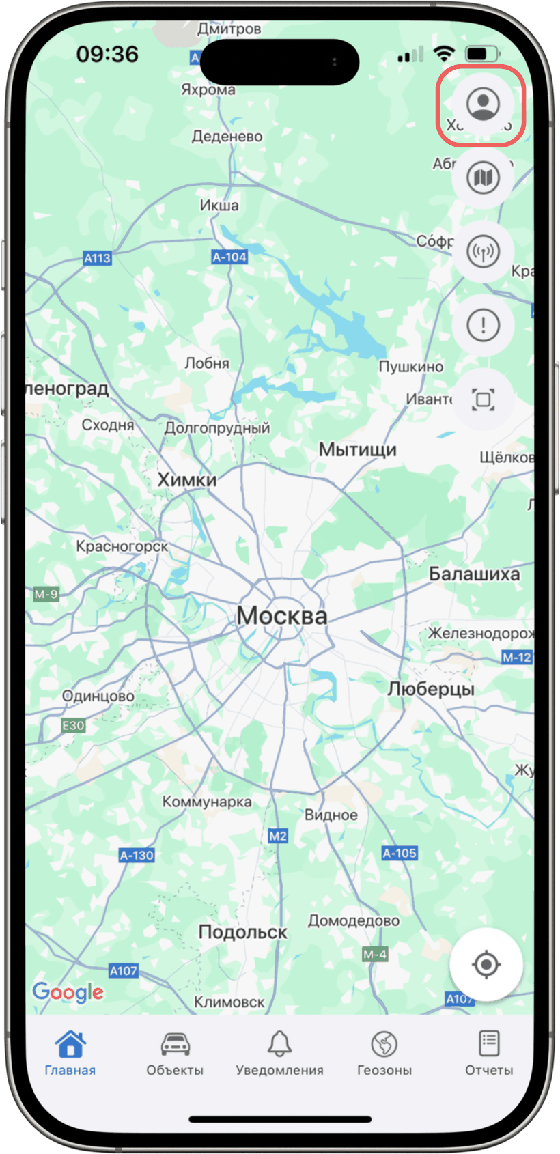
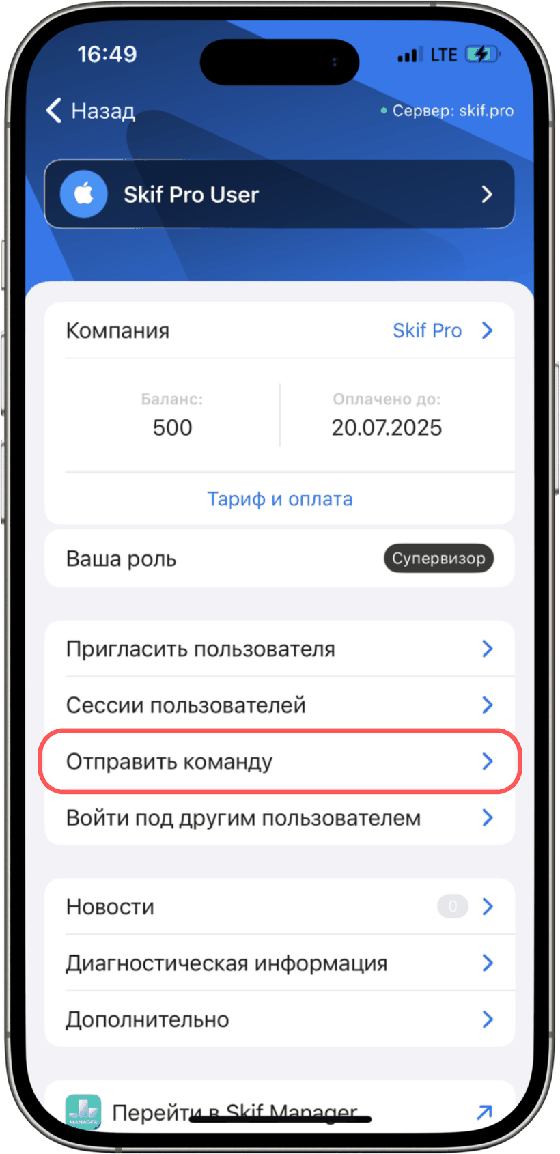
Способ 1. Через профиль:
- Перейдите в раздел «Профиль».
- Выберите пункт «Отправить команду».
Примечание. В этом режиме доступна история команд.
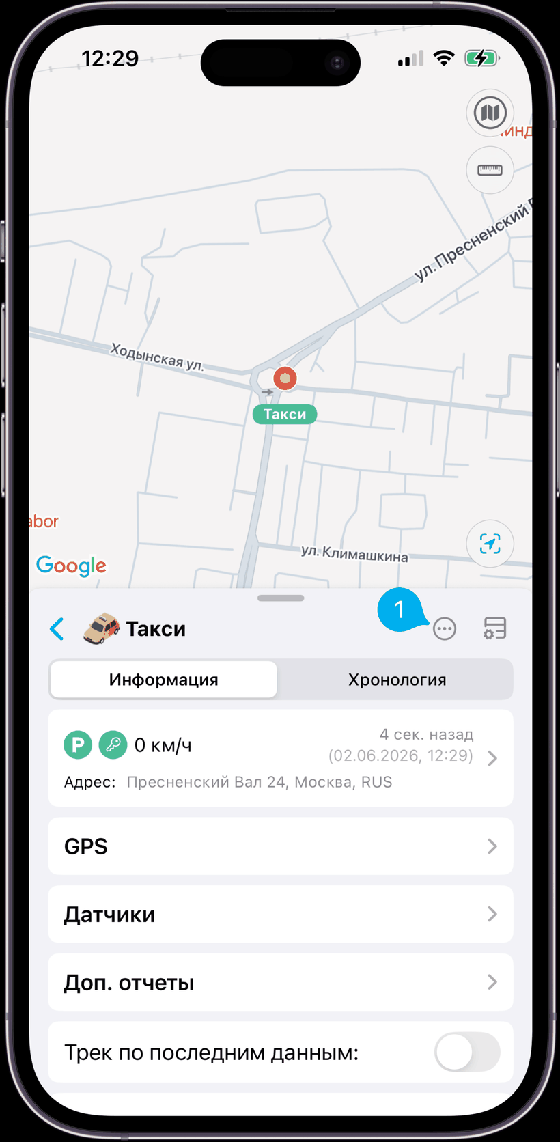
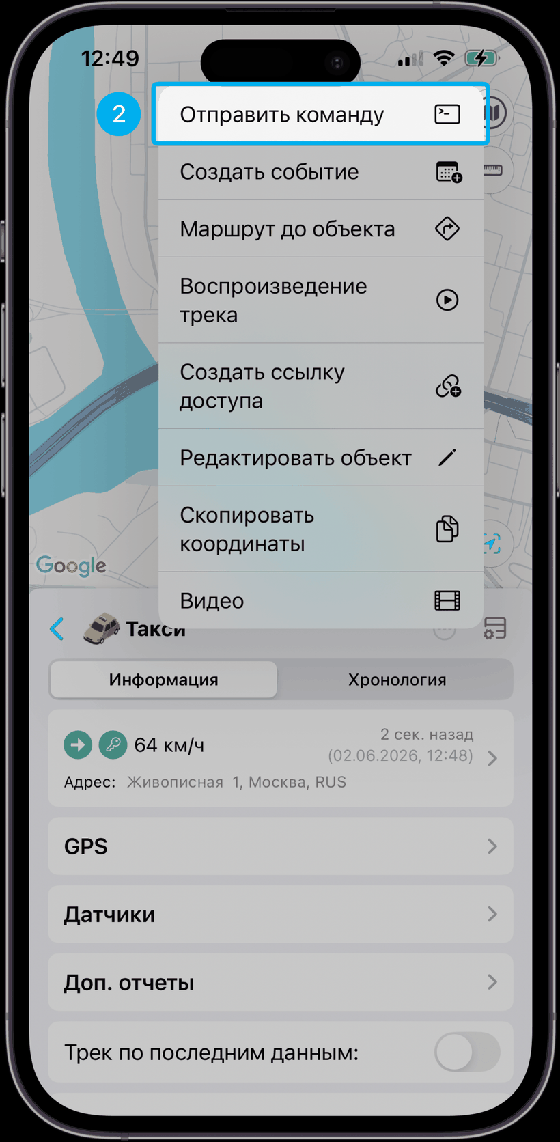
Способ 2. Через информацию об объекте:
- Откройте дополнительные действия.
- Выберите «Отправить команду».
Примечание. В этом режиме история команд недоступна, Примечание. и объект будет выбран автоматически.
История отправленных команд
Экран истории отображает все ранее отправленные команды. Для каждой команды показываются:
- Название команды
- Объект, на который она была отправлена
- Дата отправки
- Статус выполнения
Доступен поиск по названию команды, IMEI или названию объекта (по последним 500 командам).
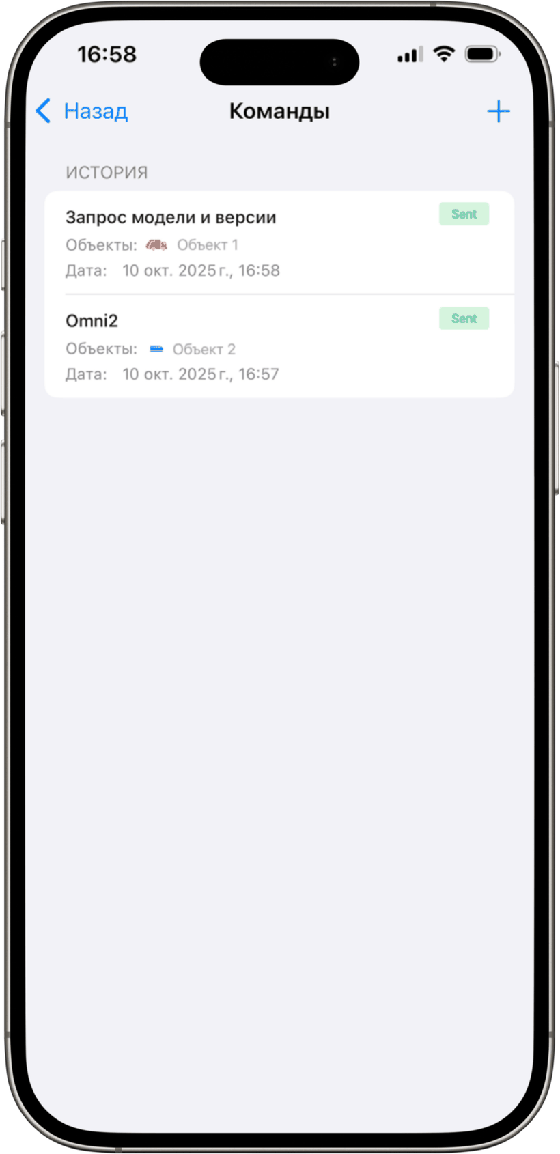
Отправка новой команды
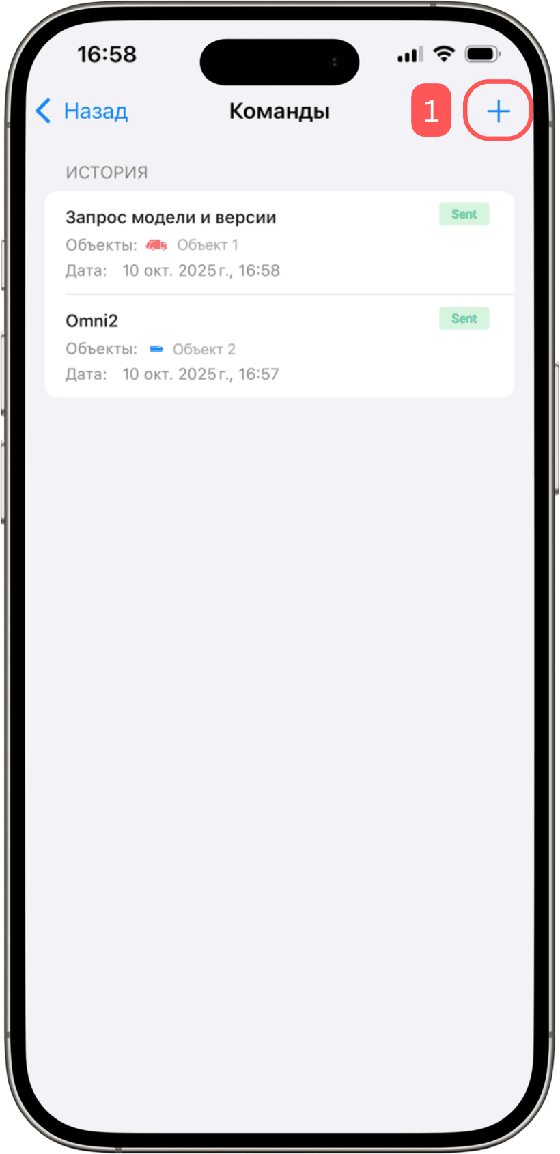
- Нажмите «+», чтобы открыть экран отправки команды.
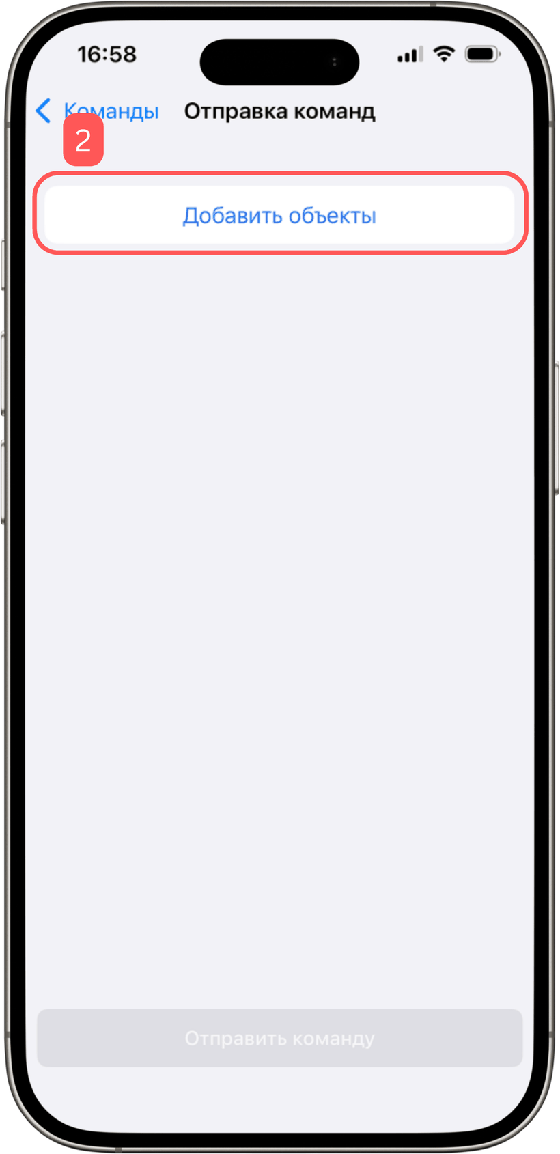
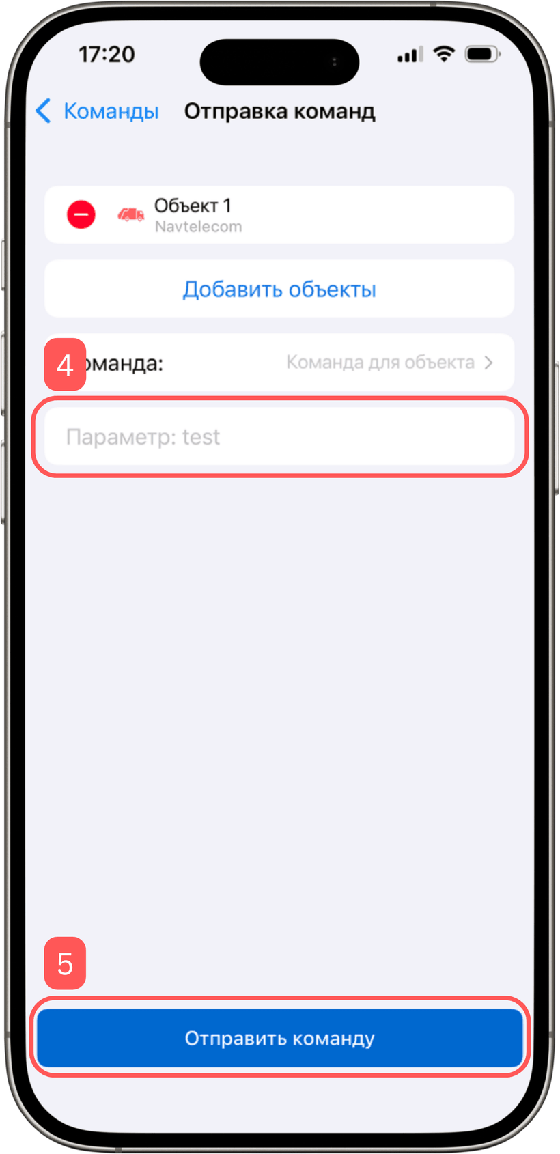
- Нажмите «Добавить объекты», чтобы выбрать объекты, на которые хотите отправить команду.
Чтобы удалить объект из списка, нажмите кнопку удаления, затем подтвердите удаление.
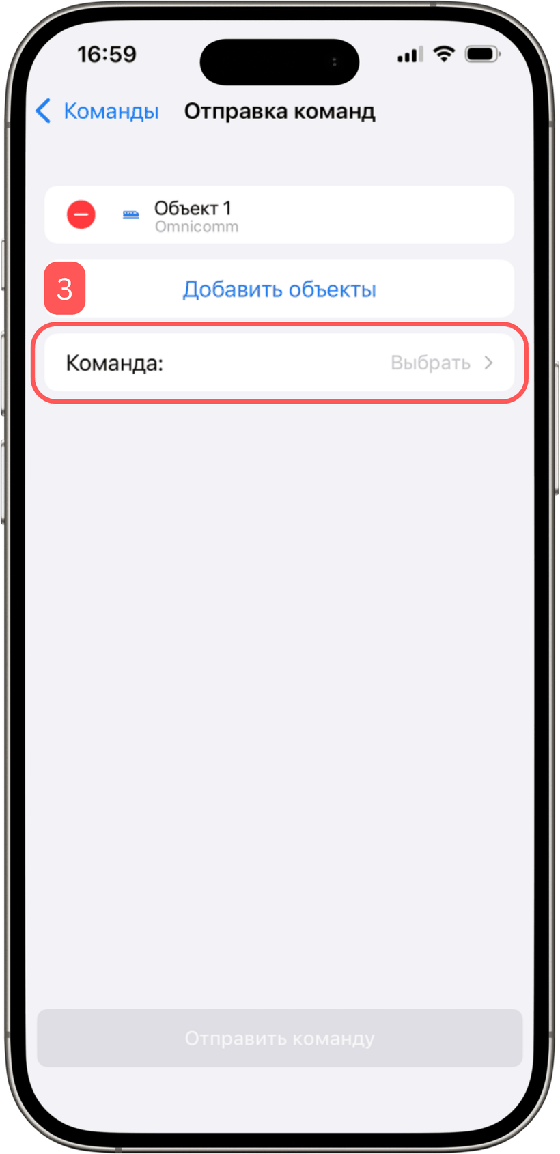
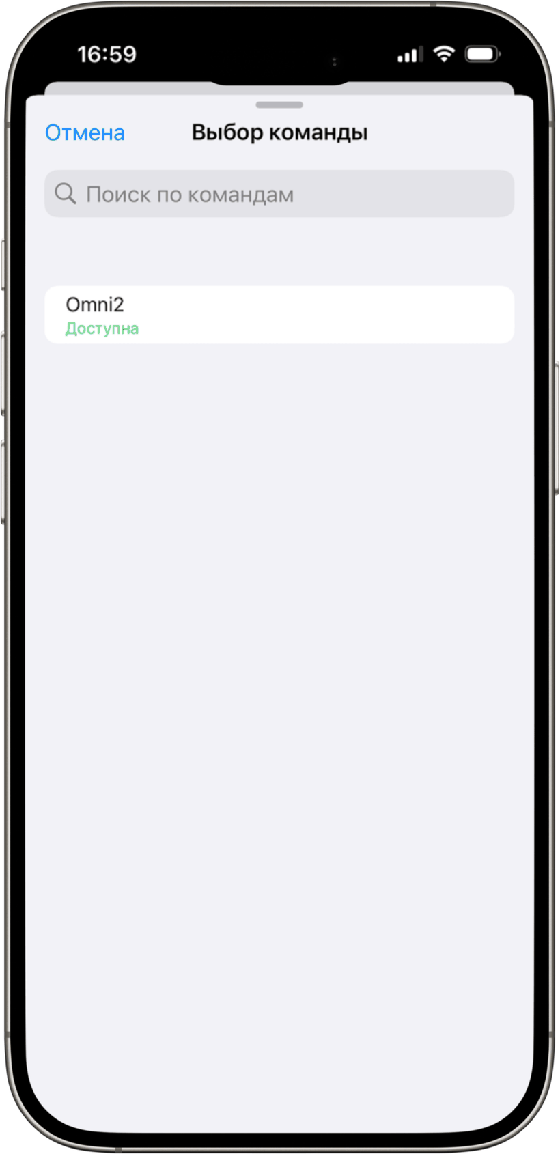
- Чтобы удалить объект из списка, нажмите кнопку удаления, затем подтвердите удаление. 3. Нажмите «Выбрать команду» и выберите нужную из списка.
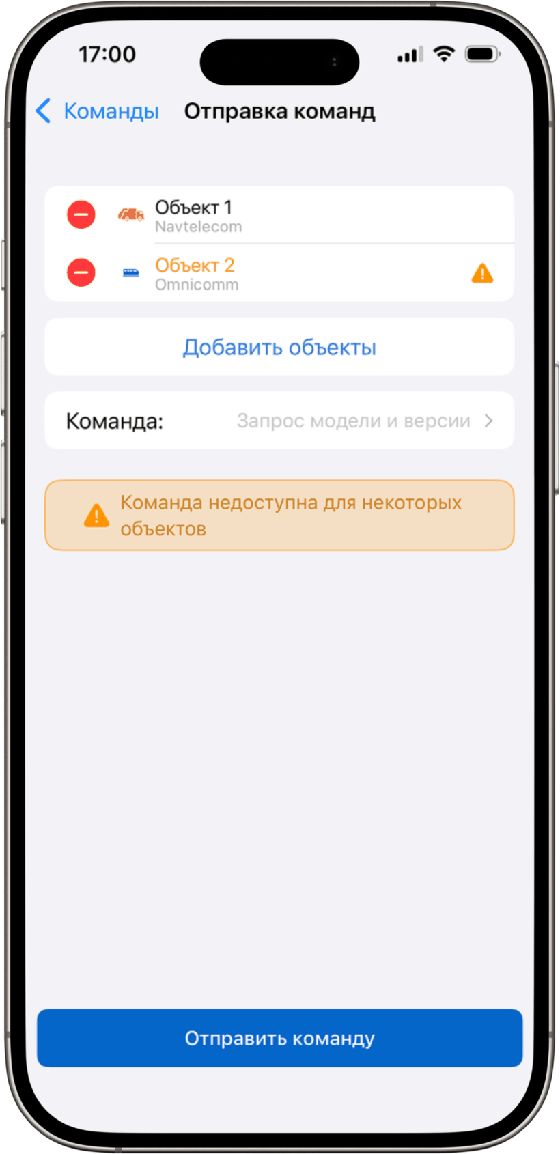
Если команда недоступна для какого-либо объекта, рядом с ней появится соответствующее сообщение.
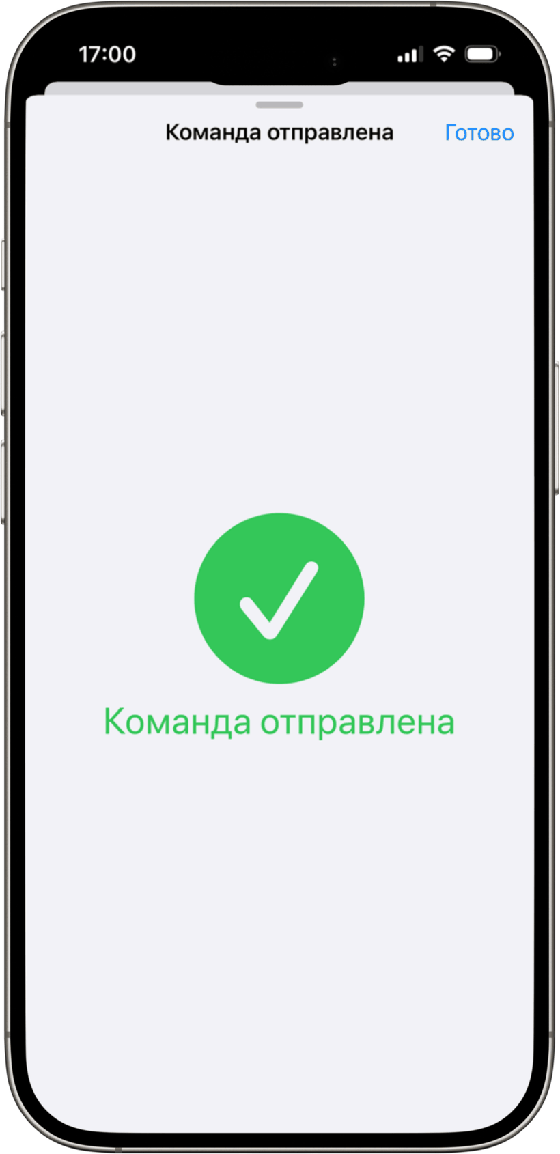
- Если команда недоступна для какого-либо объекта, рядом с ней появится соответствующее сообщение. 4. После выбора команды появятся поля для заполнения параметров. 5. Заполните необходимые параметры и нажмите «Отправить команду». Команда будет отправлена на сервер, а ее статус можно будет отслеживать в истории отправки.
Обработка недоступных объектов
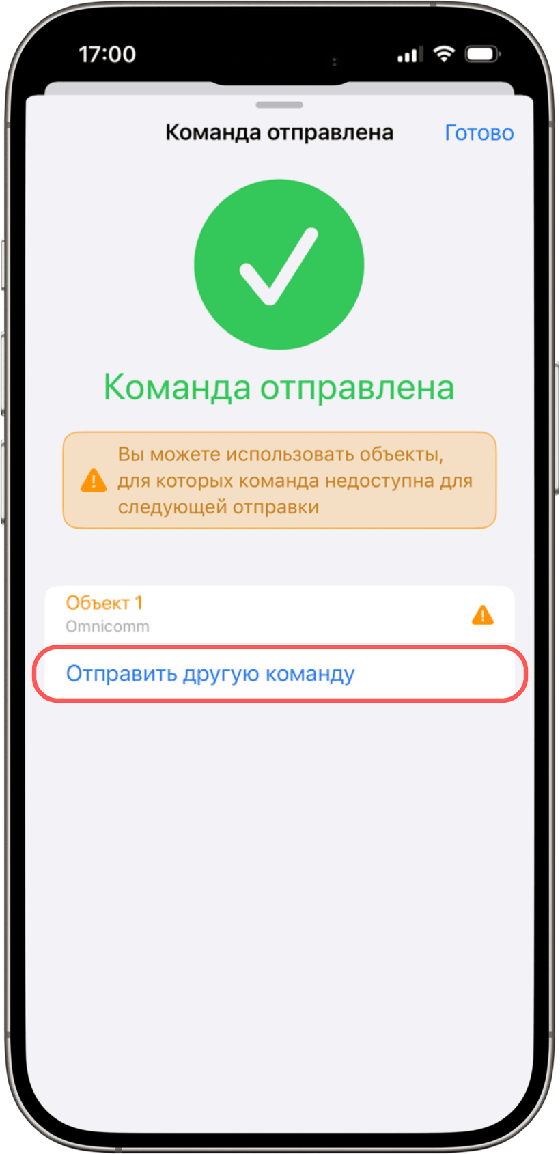
Если среди выбранных объектов есть те, на которые команда не может быть отправлена, после отправки появится экран результата:
- Отобразится сообщение об успешной отправке команд на доступные объекты.
- Ниже будет показан список объектов, на которые команда не была отправлена.
На этом экране можно нажать «Отправить другую команду», чтобы выбрать и отправить другую команду именно для этих объектов.
Перенесено из старой вики: mobile/skifPro/send-commands · обновлено 2026-09-04
Смотрите также
- SKIF.PRO — обзор приложения и остальные разделы.
- Мобильное приложение — состав раздела.