

Авторизация
На этой странице
Авторизация на локальном сервере
Для авторизации на локальном сервере необходимо изменить сервер по умолчанию в приложении SKIF.PRO.
- Перейдите на экран ввода авторизационных данных
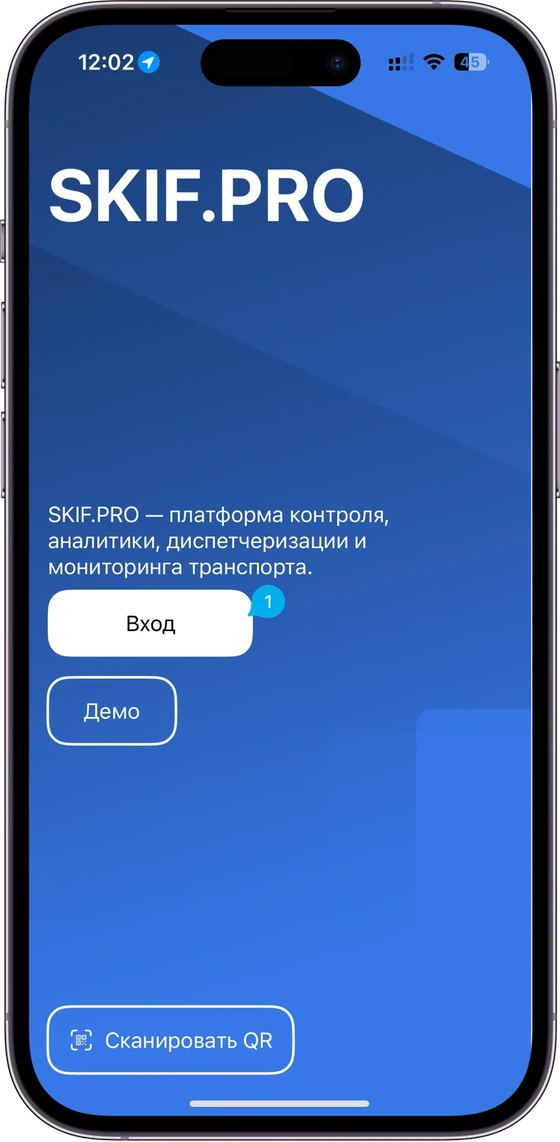
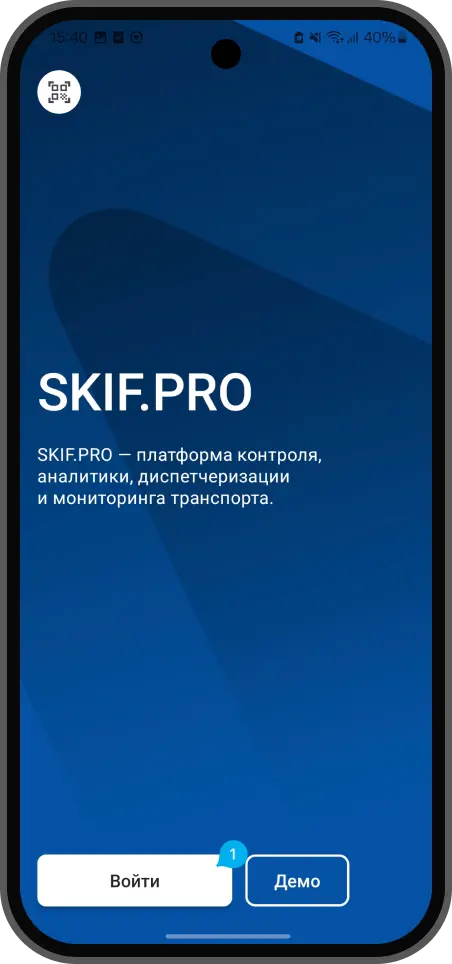
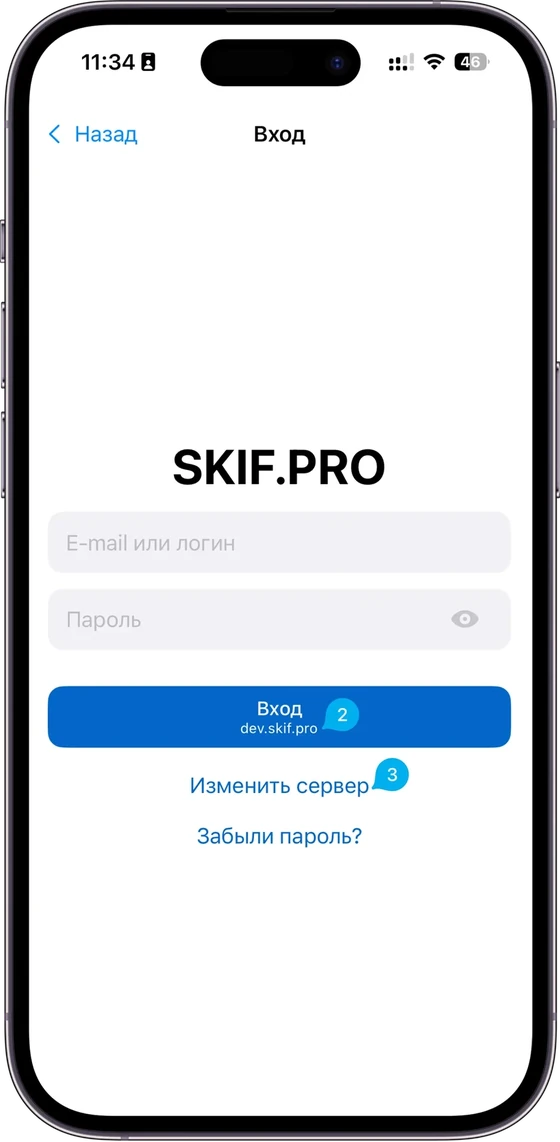
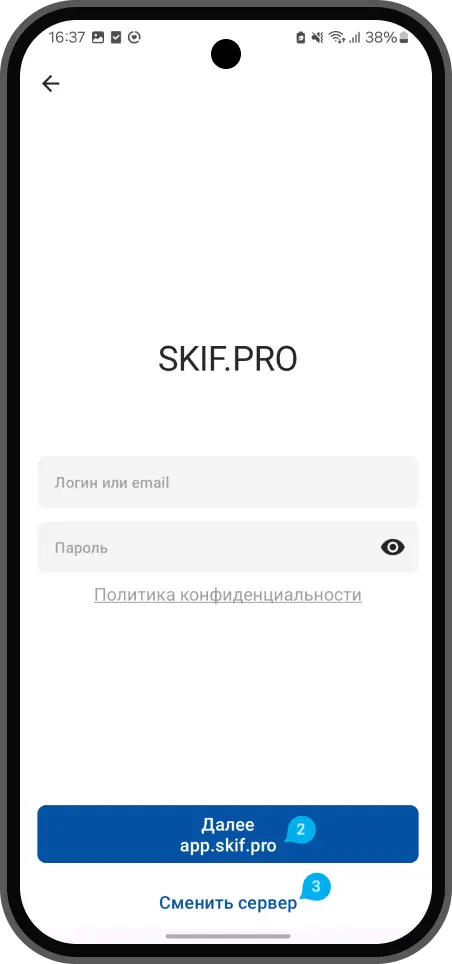
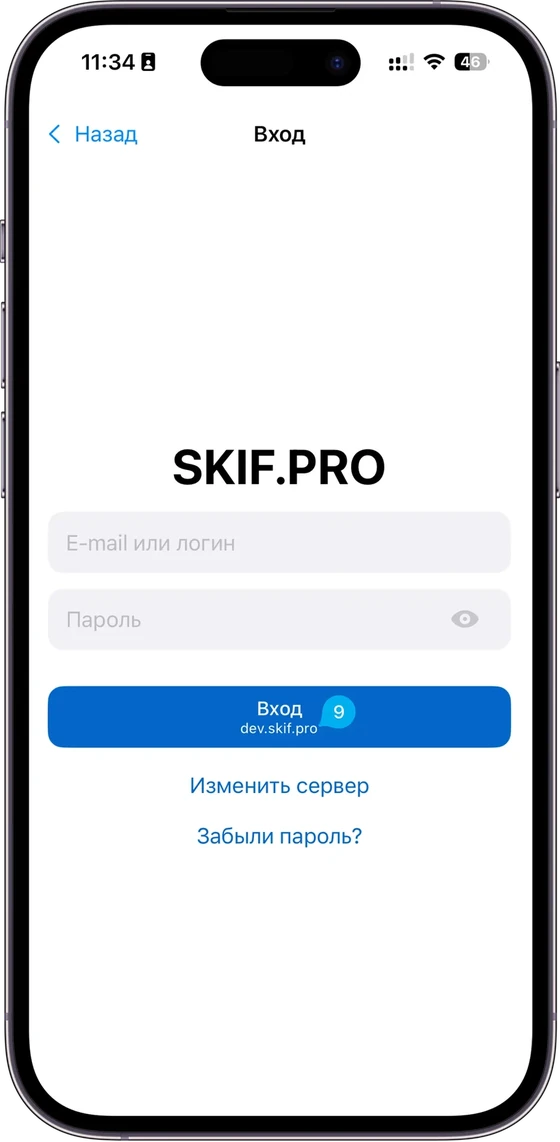
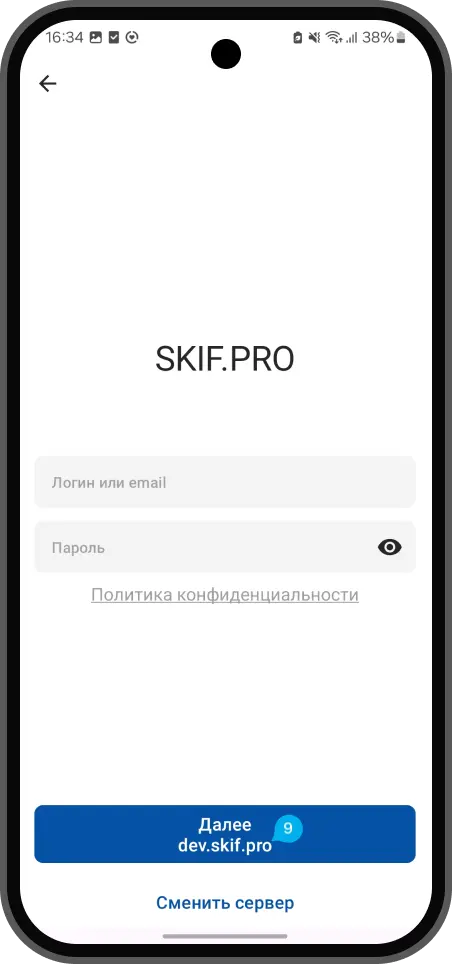
- На экране ввода логина и пароля будет указано на какой сервер выполняется авторизация.
- Для смены сервера нажмите Изменить сервер, чтобы перейти к экрану выбора сервера.
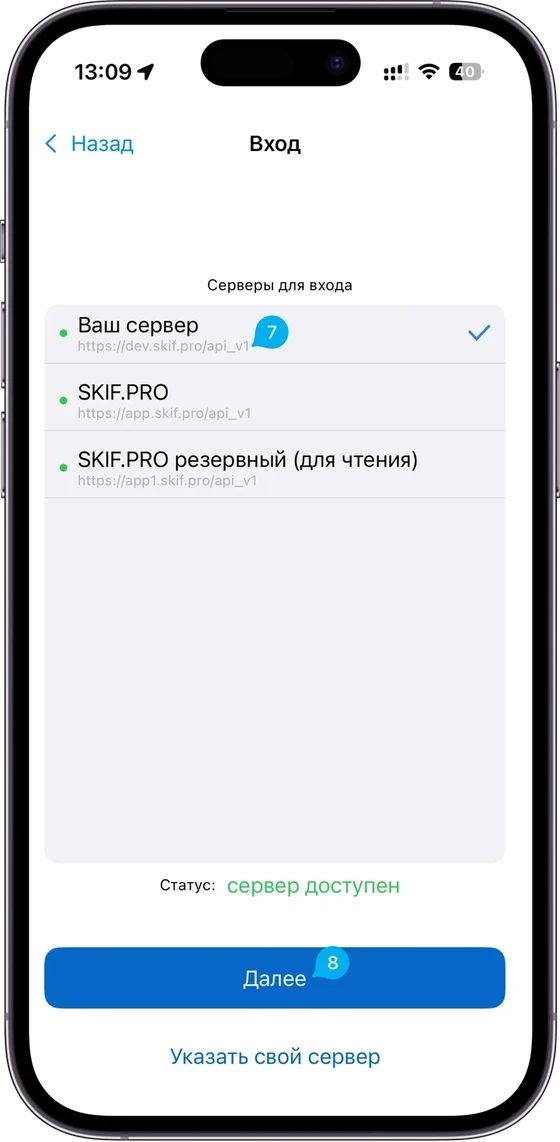
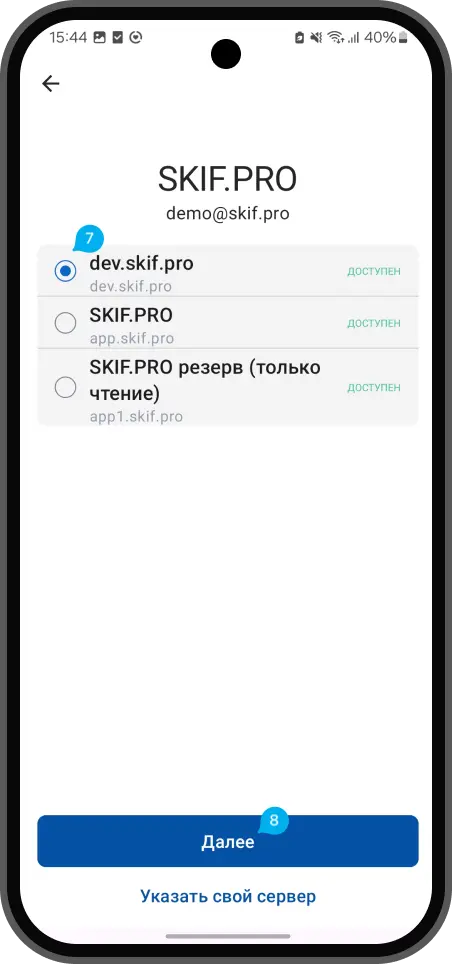
- При первом входе вашего сервера может не быть в списке. В этом случае нажмите Указать свой сервер.
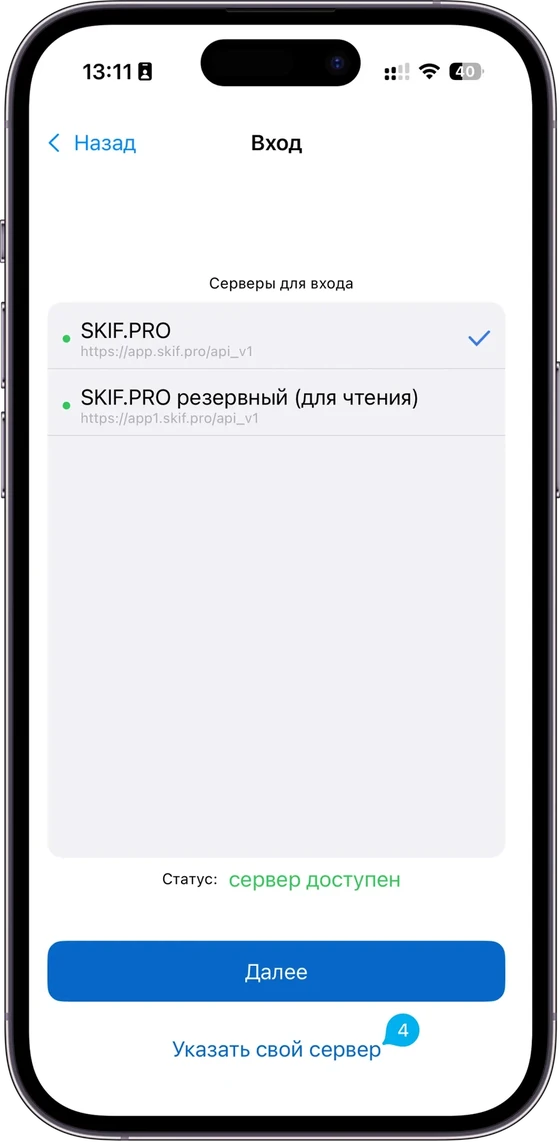
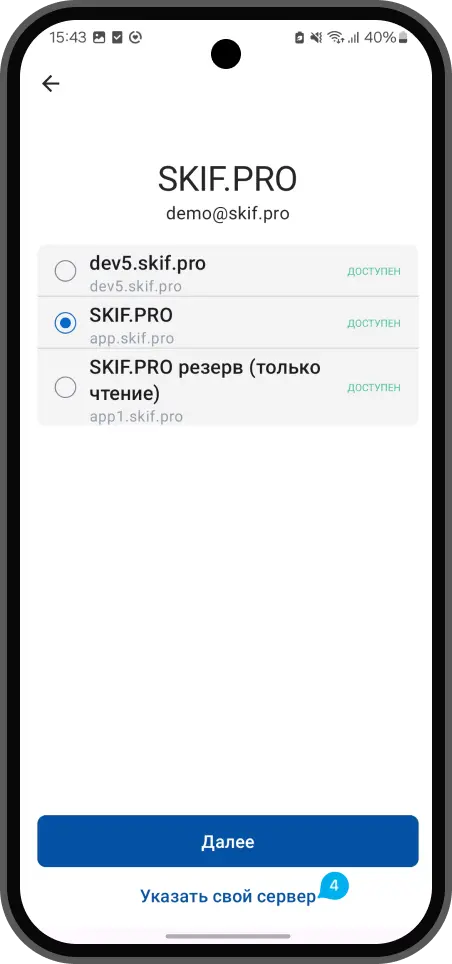
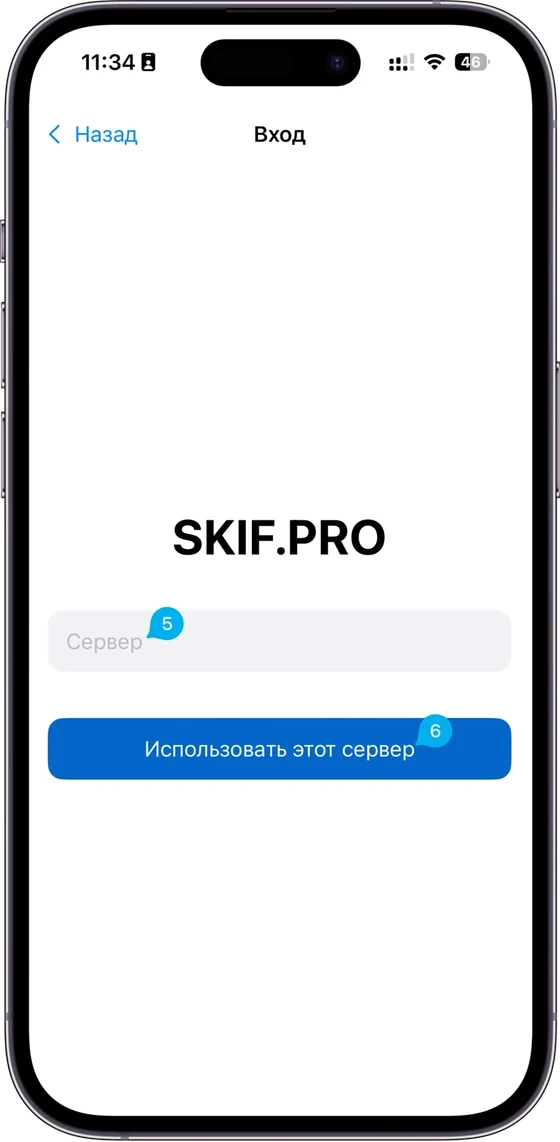
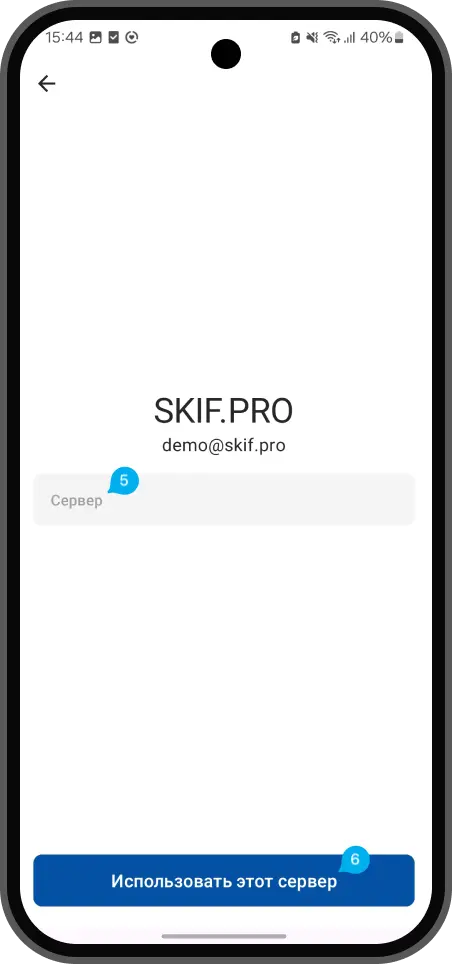
- Введите адрес своего сервера
Примечание. Сервер необходимо указывать полностью, с указанием https://. Также поддерживается ввод IP-адреса с указанием номера порта.
- Нажмите Использовать этот сервер
- После добавления сервера вы вернетесь к списку серверов. Убедитесь, что выбран именно тот сервер, который вы добавили.
- Нажмите Далее
- На экране авторизации введите логин и пароль. Сервер, на котором будет выполнена авторизация, также указан на кнопке авторизации.
Перенесено из старой вики: mobile/skifPro/auth · обновлено 2026-09-04
Смотрите также
- SKIF.PRO — обзор приложения и остальные разделы.
- Мобильное приложение — состав раздела.