Рассылки
На этой странице
Рассылка это инструмент, с помощью которого можно с выбранной периодичностью отправлять пользователям системы мониторинга отчеты в формате Excel о поведении объектов и показаниях датчиков. Рассылки можно создавать, редактировать, удалять, активировать и деактивировать.
Создание рассылки
Для создания рассылки:
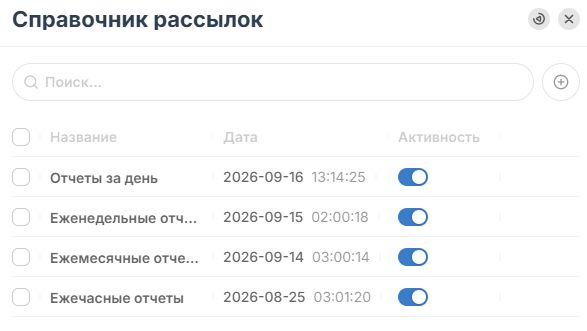
- Откройте модуль Рассылки
- Нажмите кнопку + (создать)
- Введите название рассылки
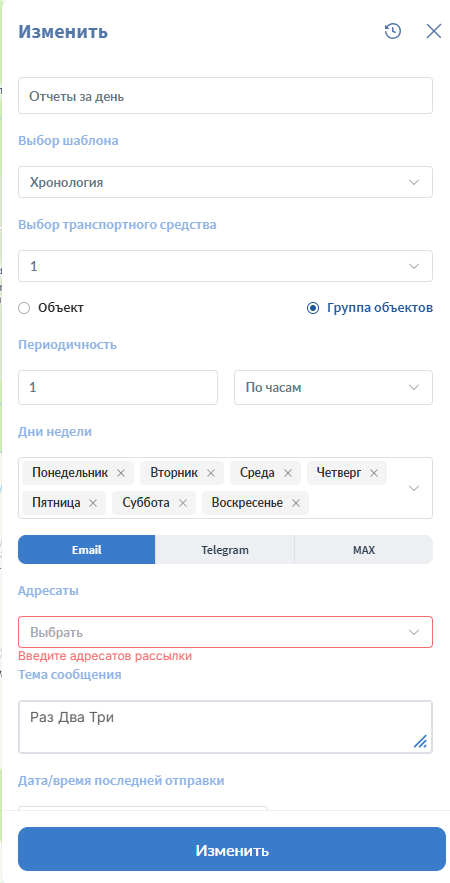
- Выберите шаблон отчета (отчеты будут поступать пользователям в формате выбранного шаблона)
- Выберите объект или группу объектов
- Введите периодичность
- Отметьте дни недели
- Выберите способ доставки и адресатов
- Введите тему сообщения и дату последней отправки
- Включите активность если хотите запустить сразу после создания
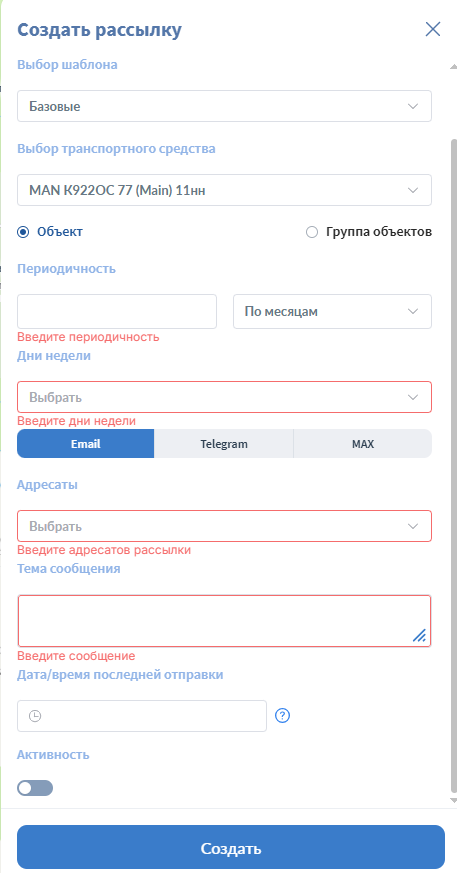
Примечание: при создании выбирайте пользователей с подтвержденным адресом электронной почти или установленным в карточке пользователя ID мессенджера Telegram или MAX, в противном случае пользователь не будет получать рассылки отчетов.
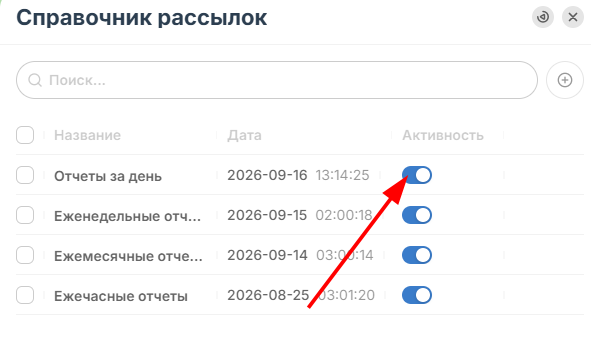
После создания рассылки Вы можете ее активировать или деактивировать (в этом случае пользователям, которые были ранее добавлены в рассылку перестанут поступать отчеты)
Редактирование рассылки
Для перехода к редактированию Расссылки:
- Откройте справочник рассылки
- Нажмите на карандаш (редактирование рассылки)
- Внесите необходимые изменения
- Нажмите Изменить
Удаление рассылки
Для удаления рассылки нажмите на иконку корзина рядом с рассылкой, которую хотите удалить или выберите несколько рассылок и также нажмите на появившуюся иконку Корзина
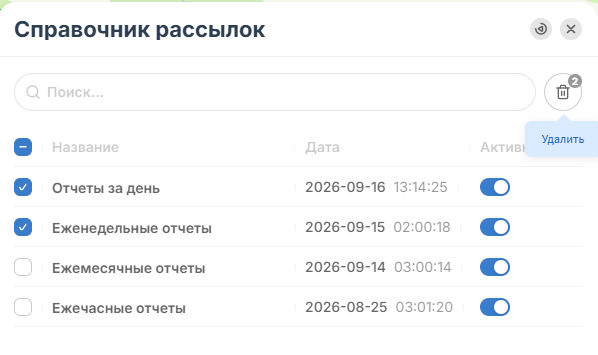
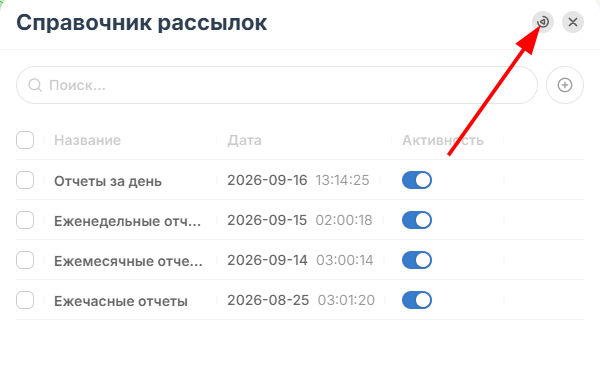
При необходимости Вы также можете просмотреть историю изменения рассылок, для этого нажмите на значок истории изменений