

Редактирование и создание объекта
На этой странице
Вы можете создавать новый объект, а также редактировать параметры и отображение существующего объекта в системе.
Редактирование объекта
Перейти к экрану редактирования объекта можно двумя способами:
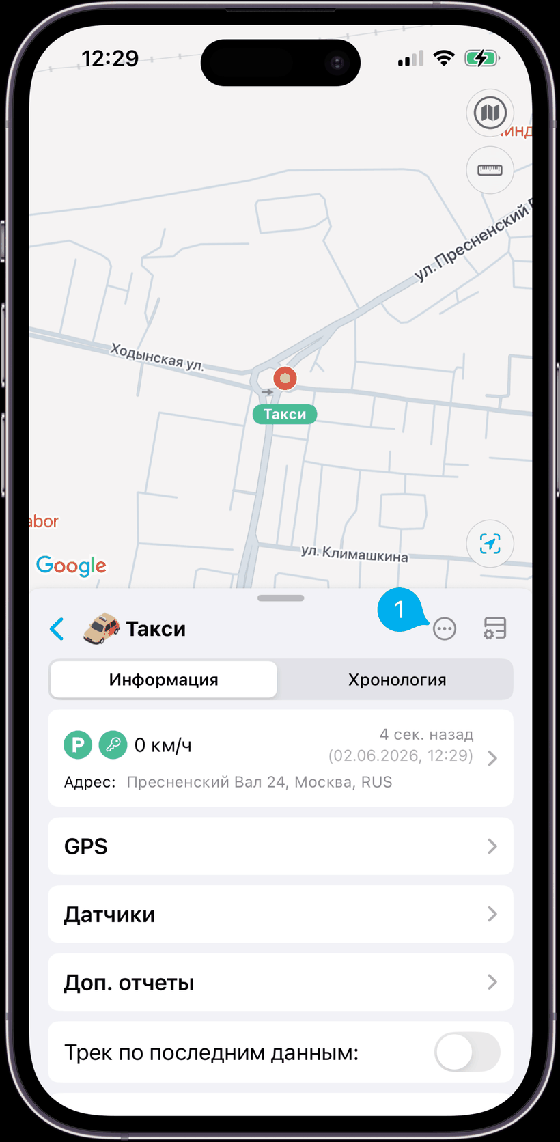
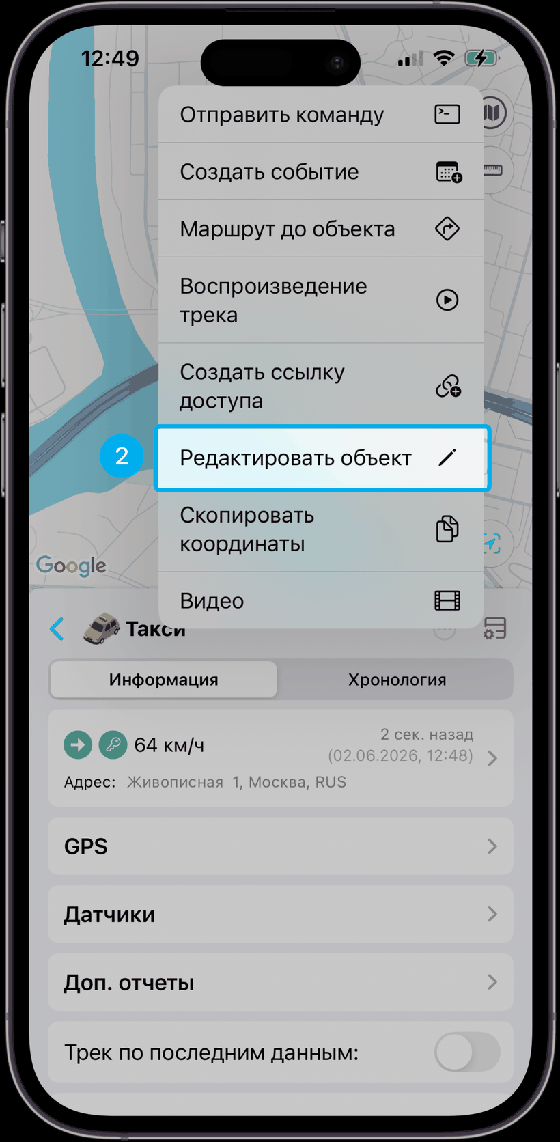
- На экране информации об объекте нажмите кнопку «Дополнительные действия» и выберите Редактировать объект.
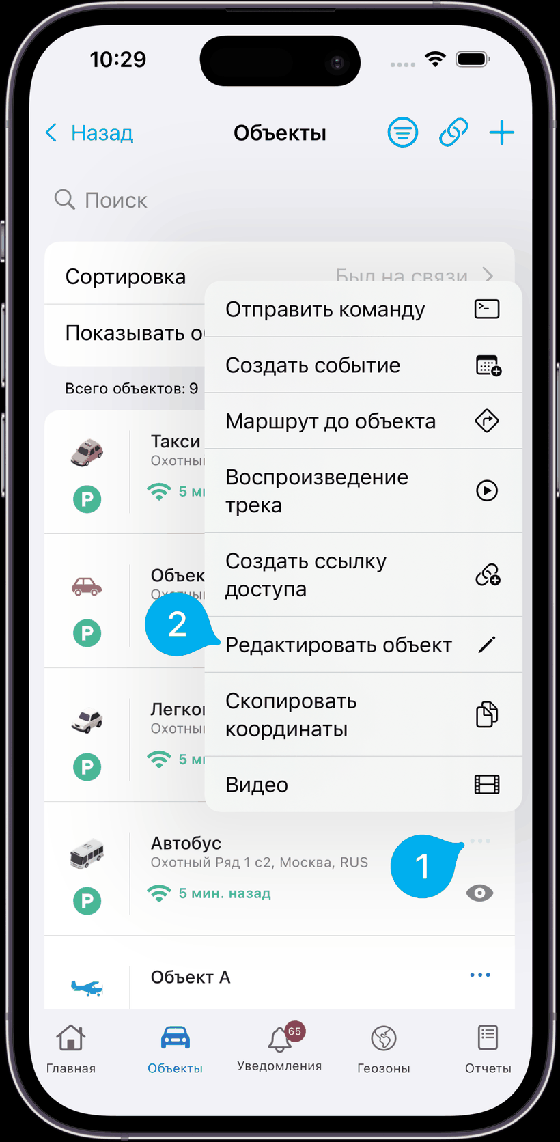
- На экране списка объектов нажмите кнопку «Дополнительные действия» и выберите Редактировать объект.
Создание объекта
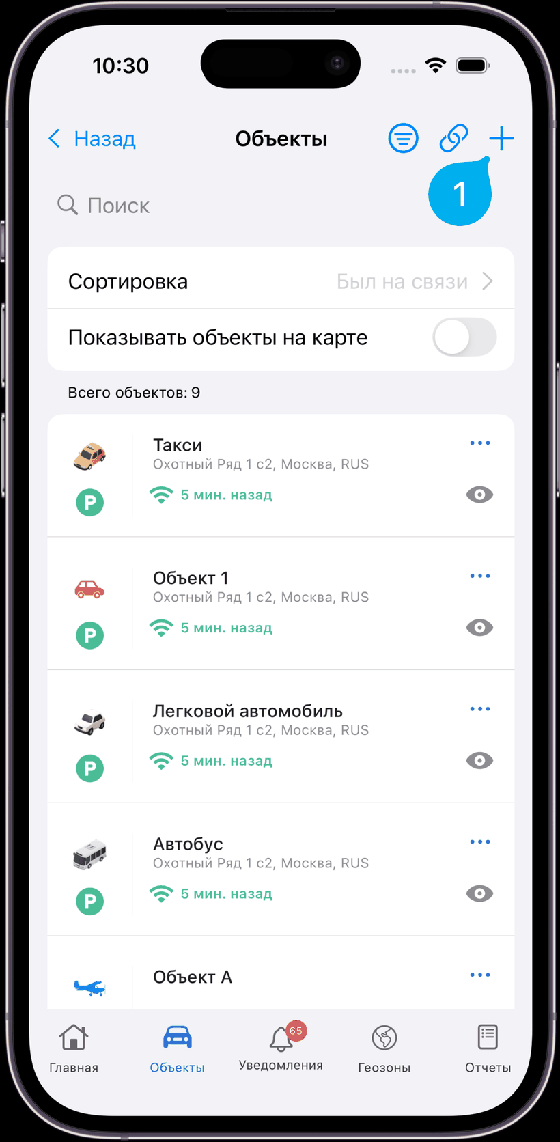
Для перехода к экрану создания объекта нажмите кнопку «+» на экране списка объектов.
Примечание. Создание и редактирование объектов доступно пользователям с определенной ролью. Подробнее о правах — в статье Роли пользователей.
Изменение информации об объекте
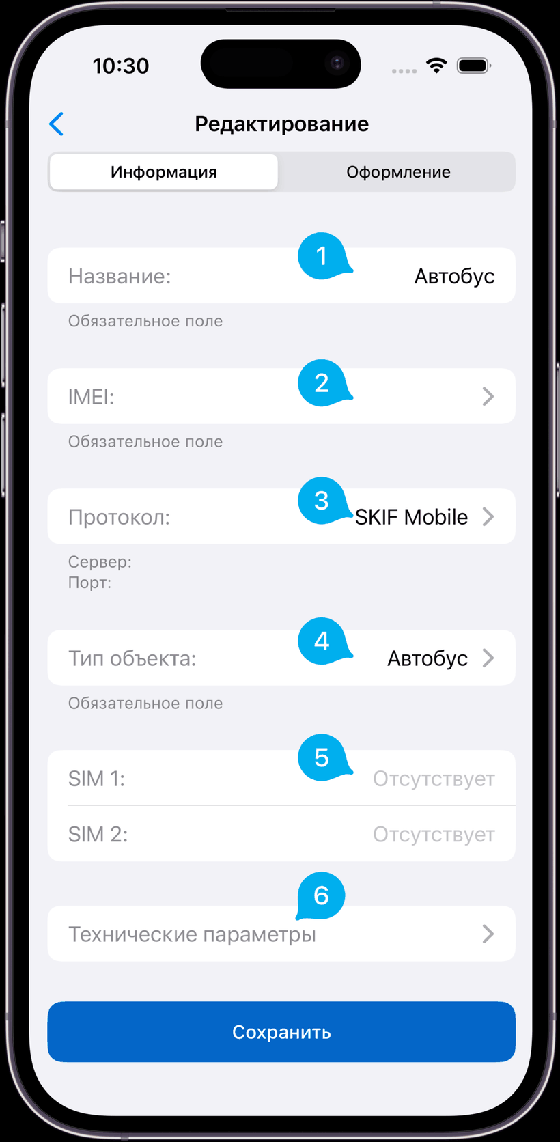
Название объекта
Для изменения названия нажмите на текущее название и введите новое.
IMEI
- Нажмите на текущий IMEI — откроется экран со списком доступных IMEI.
- Выберите нужный IMEI — экран закроется, а выбранное значение отобразится в поле.
Чтобы скопировать IMEI, нажмите и удерживайте текущее значение — появится кнопка «Скопировать».
Протокол обмена данными
- Нажмите на текущий протокол — откроется список доступных протоколов.
- Выберите нужный протокол — экран закроется, а выбранное значение отобразится в поле.
Также будет показана подсказка с адресом сервера получения данных и портом.
Чтобы скопировать название протокола, нажмите и удерживайте текущее значение — появится кнопка «Скопировать».
Тип объекта
- Нажмите на текущий тип — откроется список доступных типов.
- Выберите нужный тип — экран закроется, а выбранное значение отобразится в поле.
Чтобы скопировать тип объекта, нажмите и удерживайте текущее значение — появится кнопка «Скопировать».
Номера SIM-карт
Для изменения номера SIM-карт объекта нажмите на текущее значение и введите новое.
Технические параметры объекта
Вы можете изменить технические параметры объекта. Параметры сгруппированы по группам.
Подробное описание технических параметров доступно здесь.
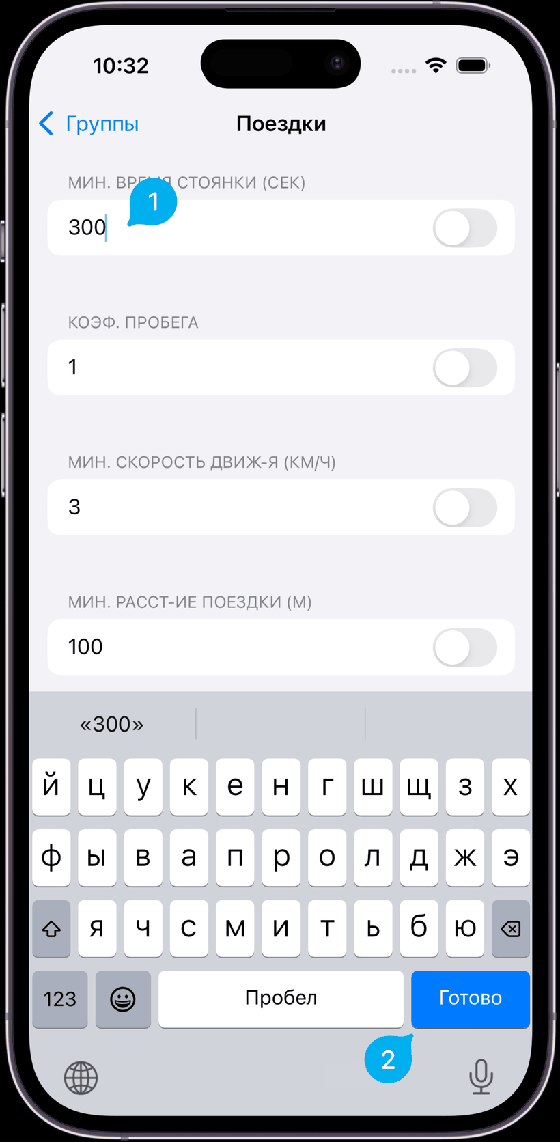
- Нажмите на нужную группу — откроется экран параметров.
- Нажмите на параметр и введите новое значение.
- Нажмите кнопку «Готово».
Если введенное значение содержит ошибку, будет показано соответствующее сообщение, и значение не сохранится.
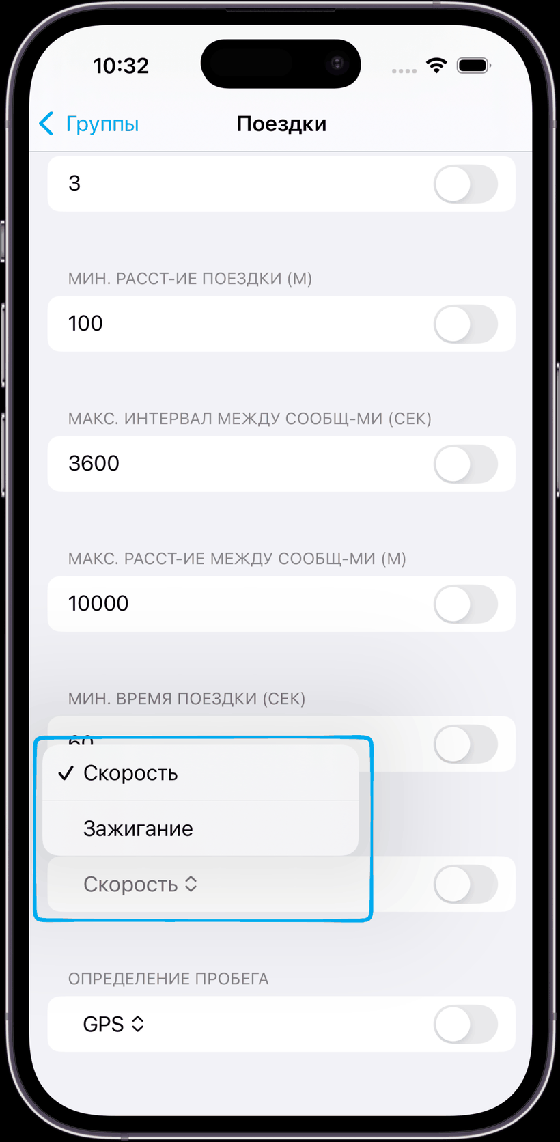
Некоторые параметры позволяют выбирать значение из выпадающего меню.
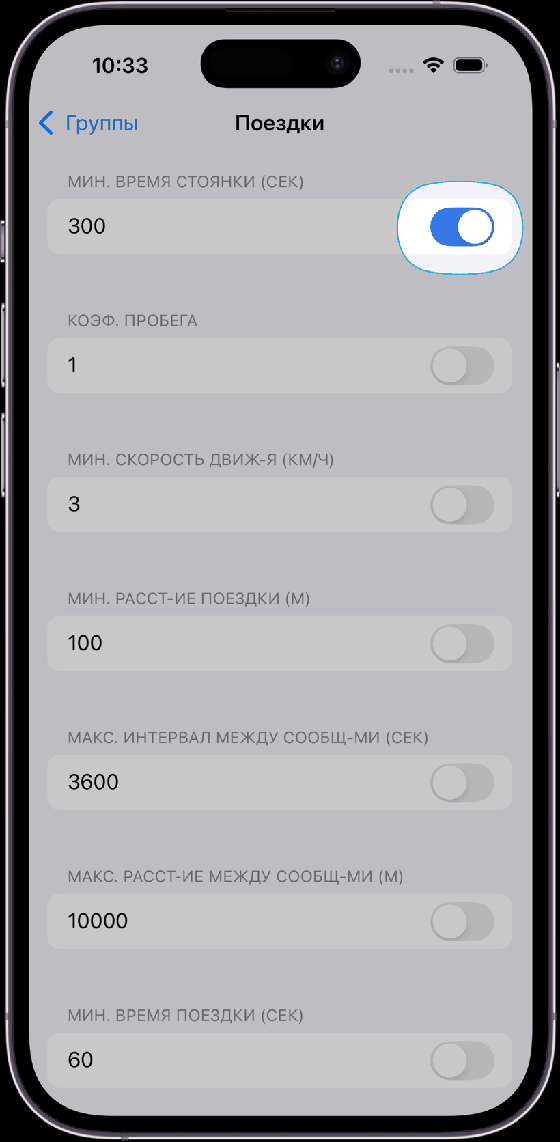
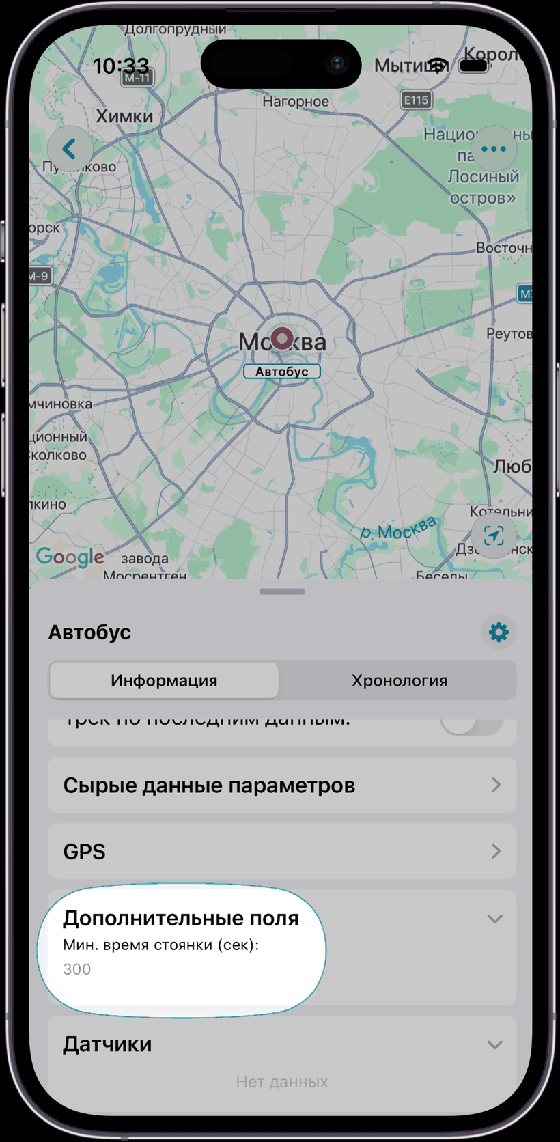
В строке каждого параметра находится переключатель отображения параметра в аннотации объекта. Если включить параметр, он будет отображаться в разделе «Дополнительные поля» в аннотации объекта.
Изменение иконки и цвета объекта
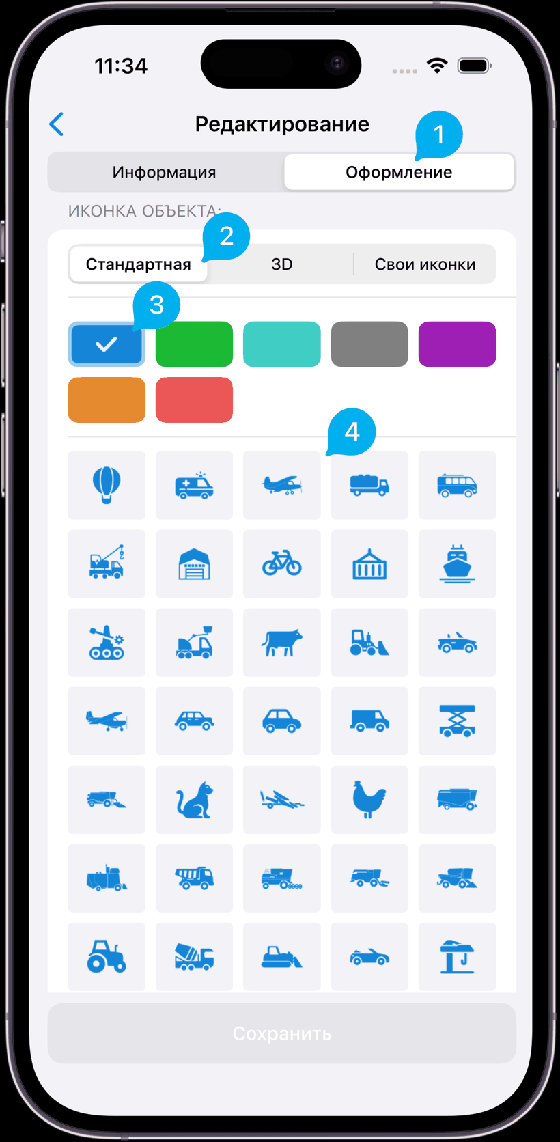
- Нажмите кнопку «Оформление».
- Выберите тип иконки.
- Выберите цвет.
- Выберите нужную иконку.
Типы иконок
Доступны следующие типы иконок:
- Стандартные иконки.
- 3D-иконки.
- Пользовательские иконки.
Обязательные поля формы изменения / создания объекта
Обязательными для заполнения являются:
- Название объекта.
- IMEI.
- Протокол.
- Тип объекта.
Остальные поля будут заполнены значениями по умолчанию.
Для сохранения изменений нажмите кнопку «Сохранить» и дождитесь появления сообщения «Готово».
Перенесено из старой вики: mobile/skifPro/unit-editing · обновлено 2026-09-04
Смотрите также
- SKIF.PRO — обзор приложения и остальные разделы.
- Мобильное приложение — состав раздела.