

Просмотр трека
На этой странице
Вы можете посмотреть и воспроизвести трек объекта за поездку или за произвольный период.
Просмотр трека за поездку
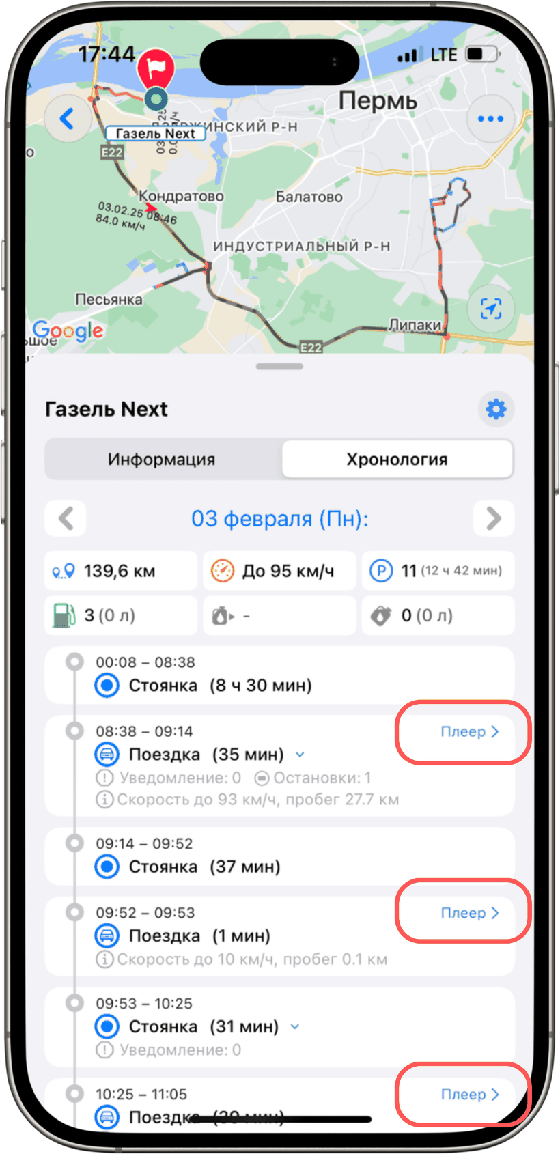
Перейдите в раздел просмотра подробной истории. В хронологии найдите интересующую поездку и нажмите кнопку «Плеер» — откроется экран воспроизведения трека.
Просмотр трека за произвольный период
Перейдите в раздел информации об объекте. Нажмите кнопку «Дополнительные действия» и выберите «Воспроизведение трека».
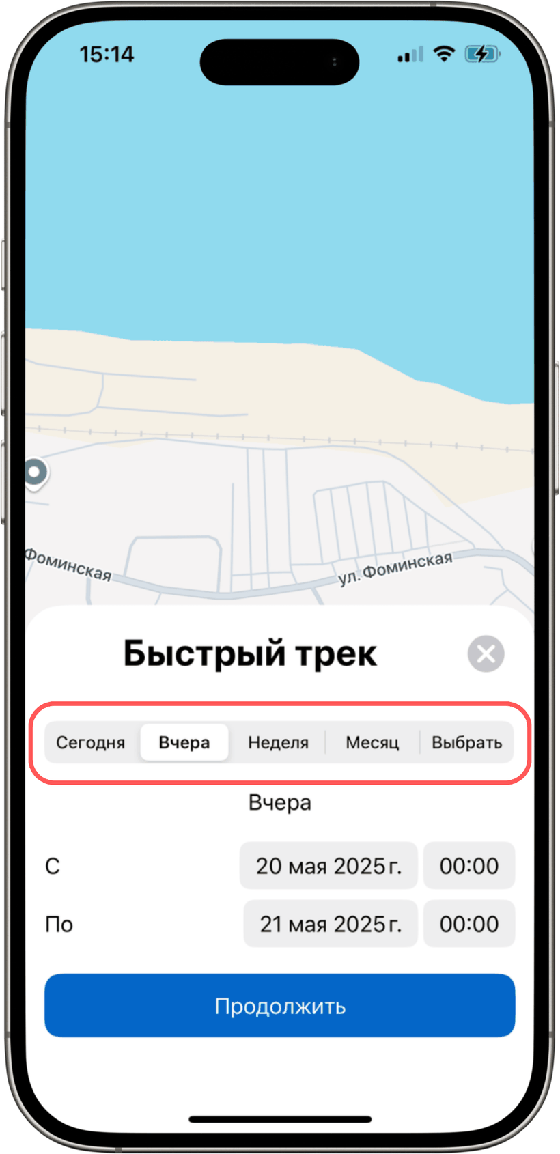
Выберите необходимый период с помощью быстрых клавиш установки времени или указав произвольный период. Нажмите кнопку «Продолжить» — откроется экран воспроизведения трека.
Экран воспроизведения трека
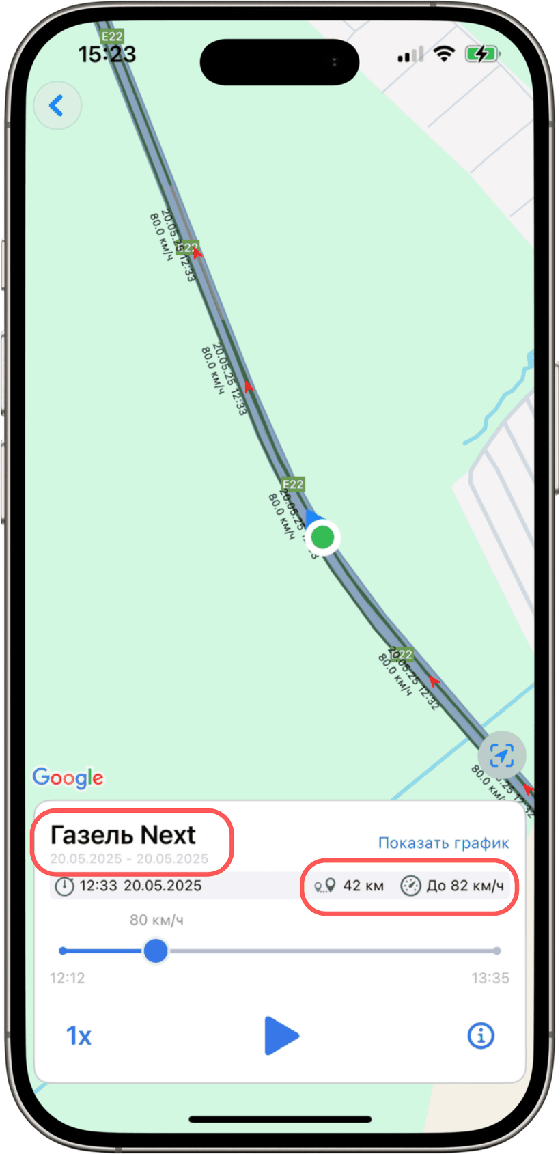
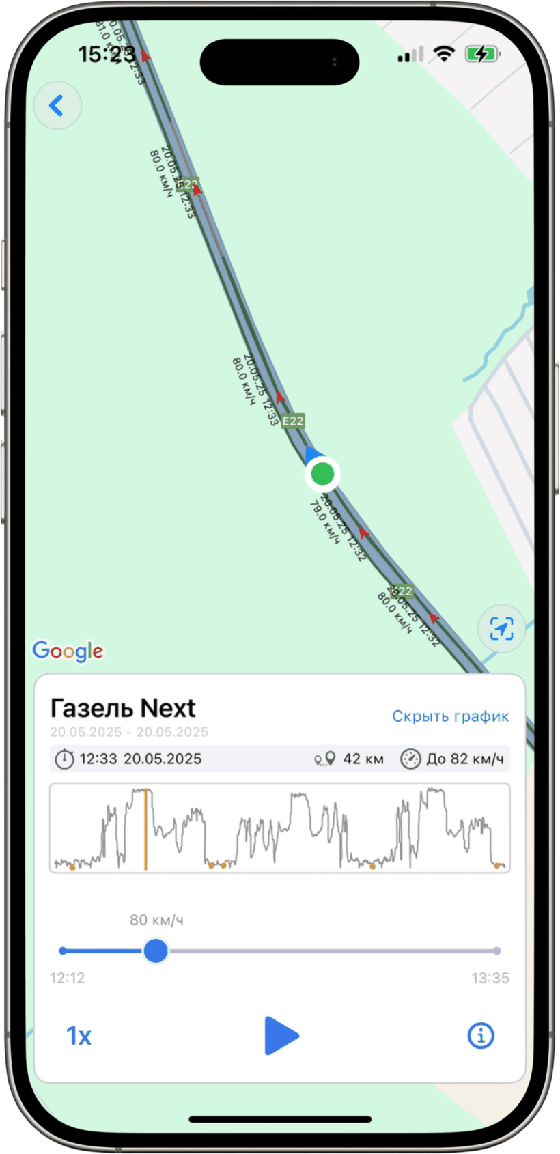
На экране отображаются название объекта, даты поездки, общее расстояние за выбранный промежуток времени и максимальная скорость.
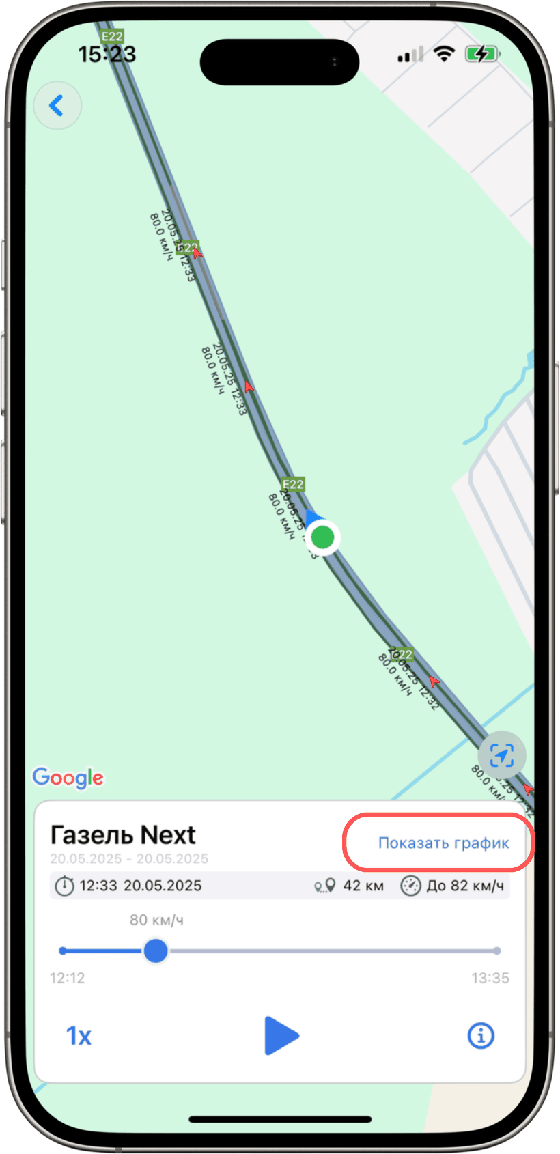
Кнопка «Показать график» позволяет открыть график скорости (на iOS доступно только с iOS 16). График показывает текущую скорость в каждом присланном сообщении за выбранный период. На графике также отмечены точками события за этот промежуток времени.
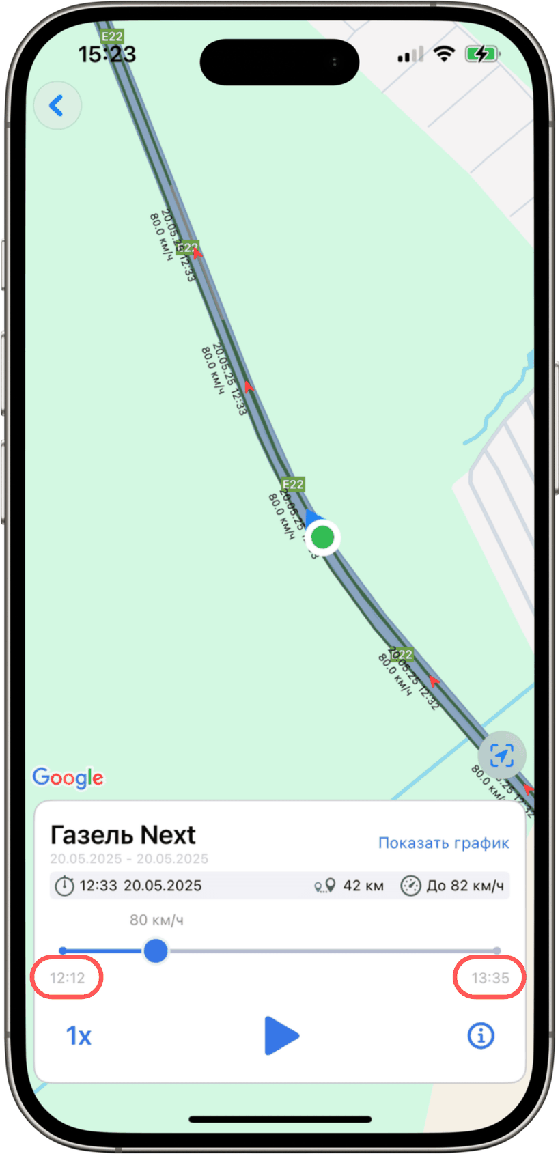
На слайдере отображены время первой и последней присланной координаты объекта.
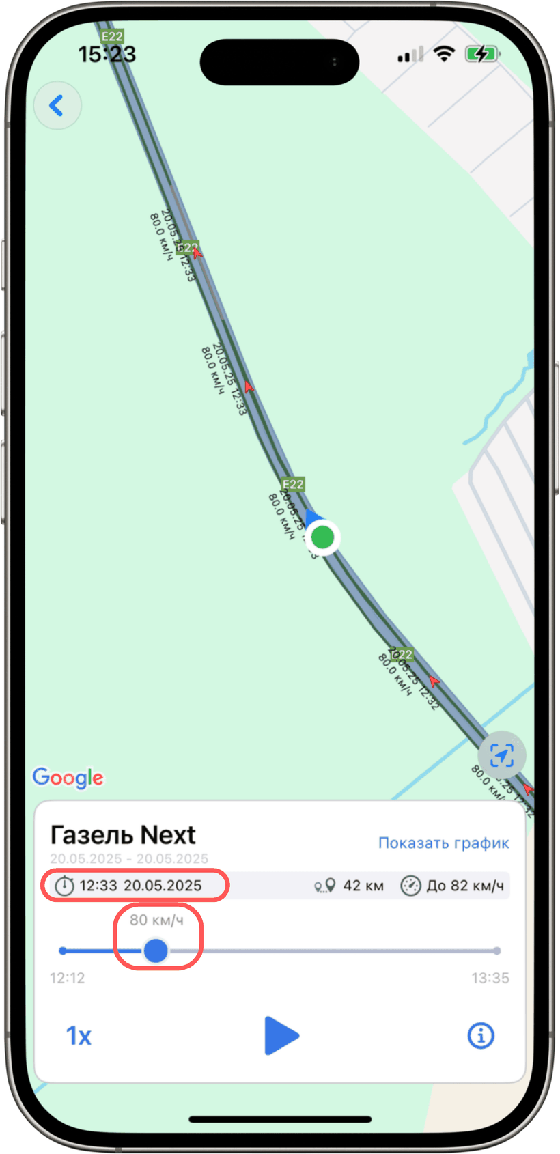
С помощью бегунка (точки) можно перемещать объект по треку, при этом отображаются скорость в данной точке, а также точная дата и время.
Кнопка «Пуск» запускает анимацию движения объекта.
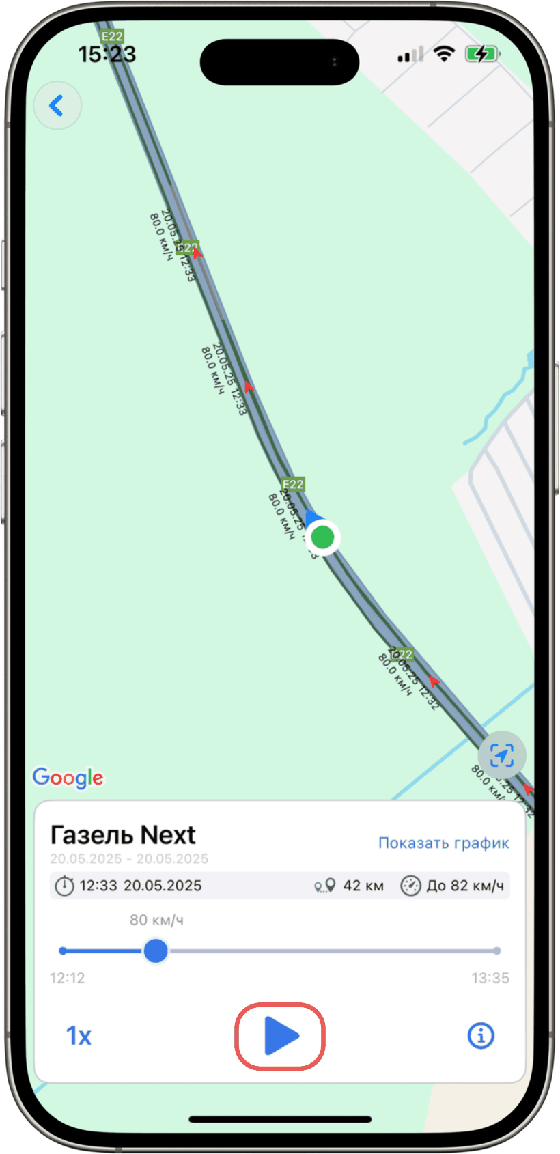
Во время анимации камера следует за объектом. При приближении объекта к краю экрана камера автоматически центрируется на нем. Вы можете сместить карту, но в этом случае камера перестанет следить за объектом. Чтобы вернуться к объекту и возобновить слежение, нажмите кнопку «Переместить к объекту».
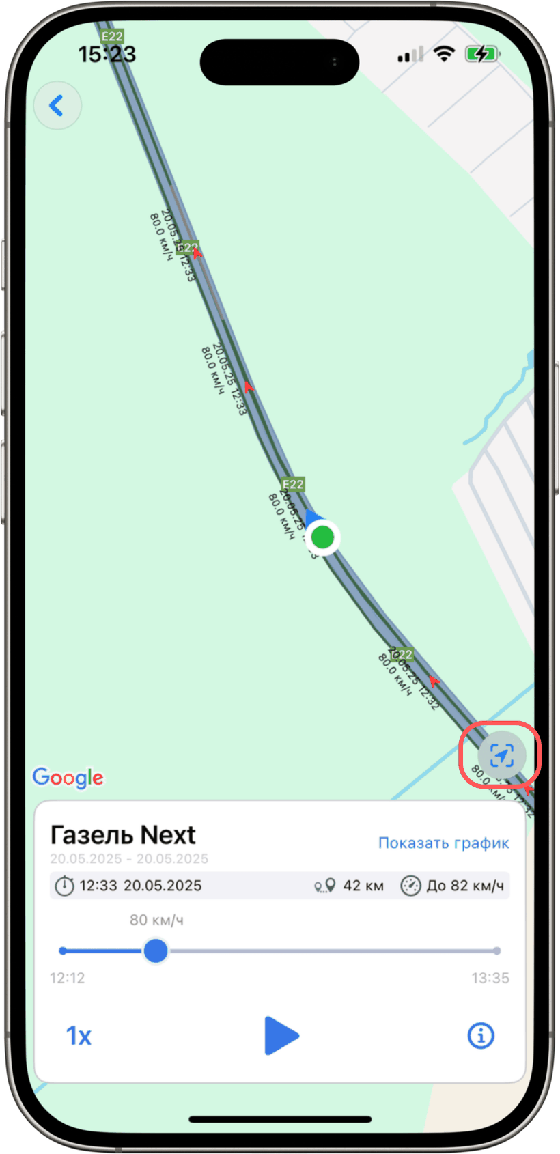
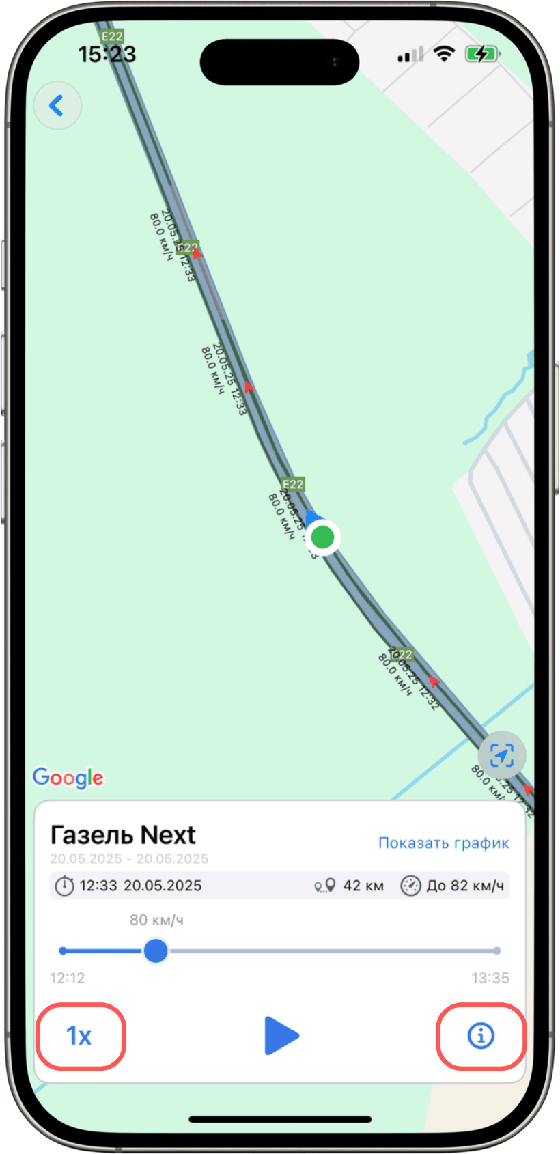
Кнопка «Скорость» изменяет скорость анимации.
Скорость 1x соответствует реальной скорости движения объекта без ускорения.
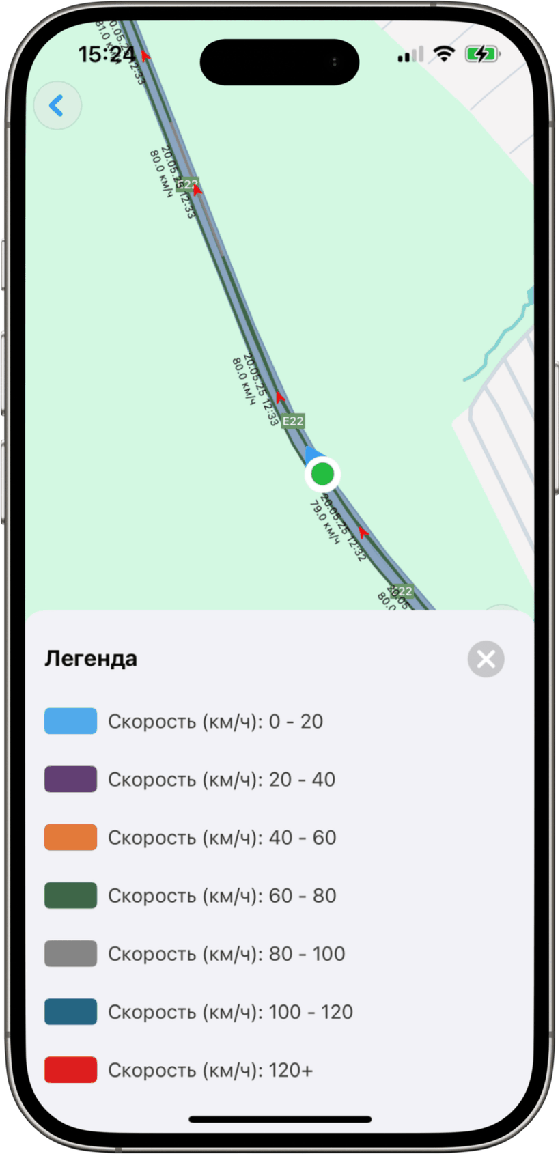
Кнопка «i» отображает цветовую градацию скорости. Ее можно настроить в веб-интерфейсе.
Перенесено из старой вики: mobile/skifPro/view-unit-track · обновлено 2026-09-04
Смотрите также
- SKIF.PRO — обзор приложения и остальные разделы.
- Мобильное приложение — состав раздела.